Het startscherm fungeert als het centrale dashboard binnen je domein. Het biedt direct en realtime inzicht in belangrijke kengetallen, openstaande posten, recente uploads en financiële trends.
LET OP!
Wat je op het dashboard ziet, is volledig afhankelijk van je gebruikersrol(len). Data waartoe je geen toegang hebt op basis van je rol, wordt automatisch verborgen.
Klik op de video om 'Vernieuwde Startpagina voor ondernemers' te bekijken!

Toegang tot Dashboard
Om jouw persoonlijke dashboard te openen klik je op het icoon Start in de navigatiebalk.
Het Dashboard wordt geopend:
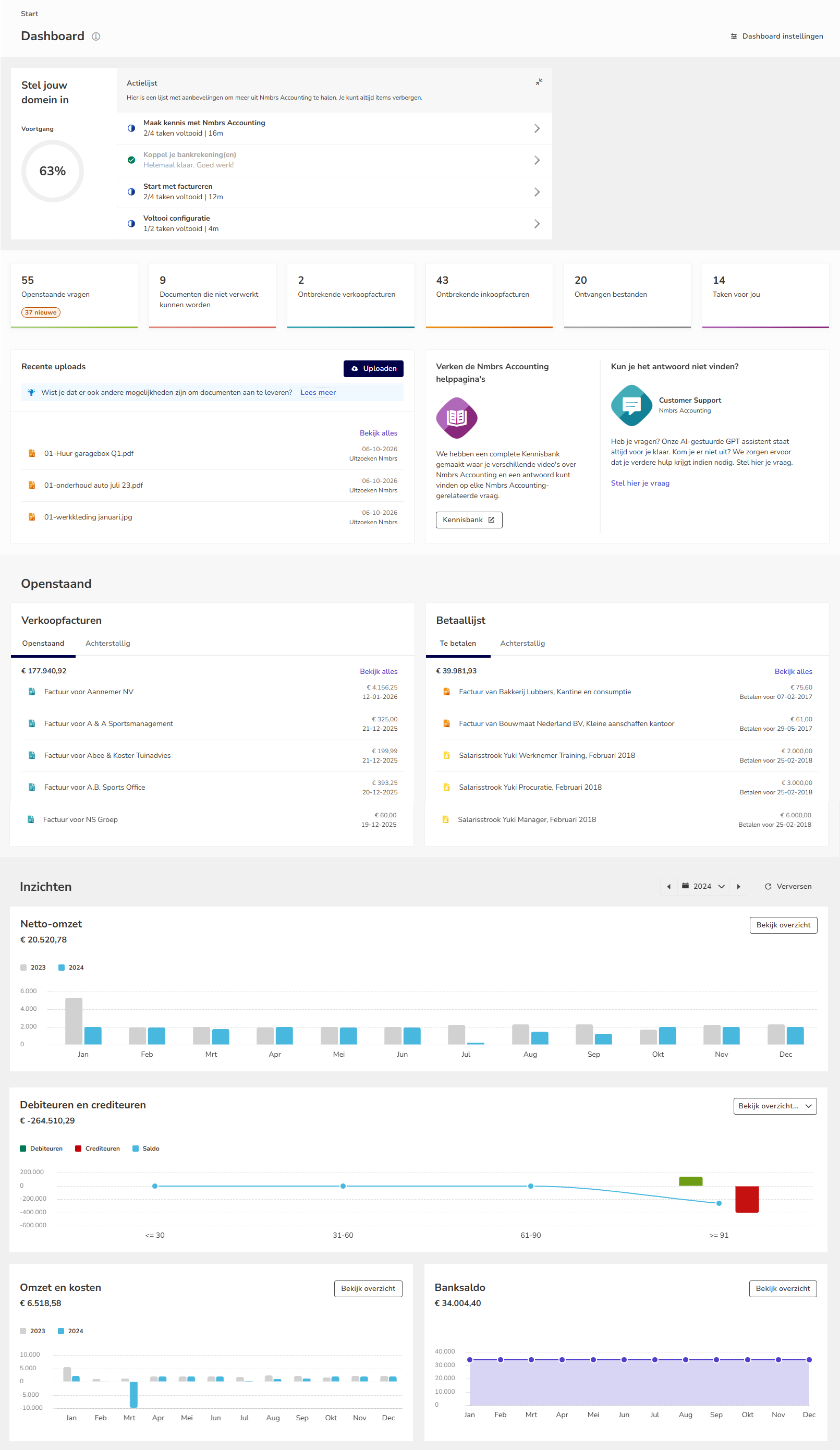
Dashboard instellen en aanpassen
Je bepaalt zelf welke informatie op je dashboard verschijnt via de knop Dashboard instellingen (rechtsboven in het scherm).
Eerste keer inloggen (gebruiker met rol 'Directie', 'Financiële administratie' of 'Externe accountant')
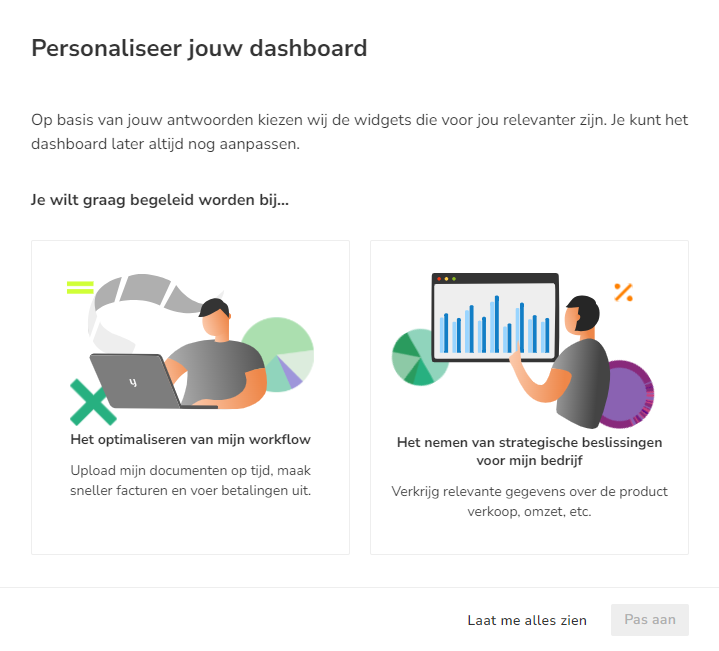
Bij de eerste start kun je via een snelle keuze bepalen hoe je dashboard wordt ingericht:
- Het optimaliseren van mijn workflow: activeert de sectie Openstaand.
- Het nemen van strategische beslissingen voor mijn bedrijf: activeert de sectie Inzichten.
- Laat me alles zien: activeert zowel Openstaand als Inzichten.
Dashboard-secties
Hieronder vind je een beschrijving van de verschillende secties waaruit het dashboard is opgebouwd.
1. Stel jouw domein in (Onboarding checklist)
Standaard beschikbaar voor alle gebruikers.
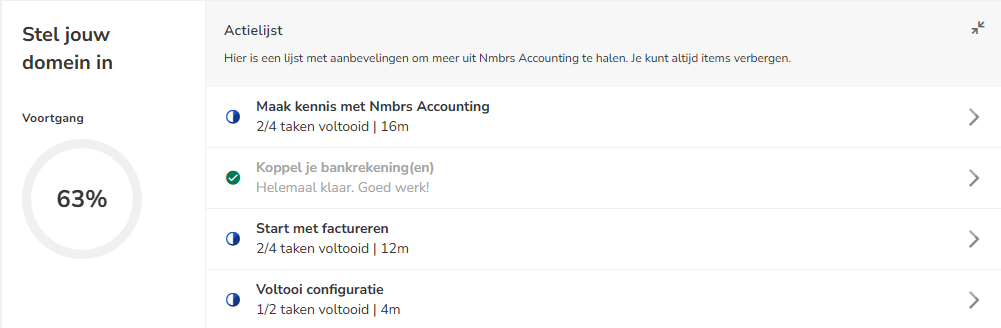
Dit is een stappenplan om je domein optimaal in te richten:
- Maak kennis met Nmbrs Accounting: administratieprofiel voltooien, eerste facturen uploaden of mailen, en de Nmbrs Accounting app installeren.
(zie artikel Nmbrs Accounting app) - Koppel je bankrekening(en): bankrekeningen toevoegen en actieve koppelingen realiseren.
- Start met factureren: factuurinstellingen, lay-outs en verkoopartikelen aanmaken en je eerste factuur versturen.
- Voltooi configuratie: tweefactorauthenticatie (2FA) instellen en je Peppol-status controleren.
2. Persoonlijke kengetallen van je domein
Beschikbaar voor alle gebruikers.

Dit overzicht toont direct waar actie vereist is:
- Openstaande vragen: vragen vanuit de backoffice die aan jou zijn toegewezen.
(zie artikel Vragen (communicatie tussen backoffice en gebruiker)) - Ontbrekende verkoop-/inkoopfacturen: openstaande banktransacties waarbij Nmbrs Accounting (nog) geen bijbehorend document heeft gevonden.
(zie artikel Ontbrekende facturen (Ondernemer)) - Documenten die niet verwerkt kunnen worden: bestanden die door de backoffice zijn gemarkeerd als 'Niet verwerkt'.
(zie artikel Niet verwerkte bestanden) - Digitale post: documenten die klaarstaan vanuit externe bronnen (zoals Google Drive, Dropbox of Peppol).
(zie artikel Digitale post) - Taken voor jou: openstaande interne taken of actiepunten.
(zie artikel Taken)
LET OP!
Voor gebruikers met de rol 'Inkoop', 'Verkoop' of 'HRM' worden binnen de kengetallen alleen 'Openstaande vragen', 'Documenten die niet verwerkt kunnen worden' en 'Interne taken' getoond.
3. Recente uploads
Beschikbaar voor alle gebruikers.
Hier zie je de laatst aangeleverde documenten.
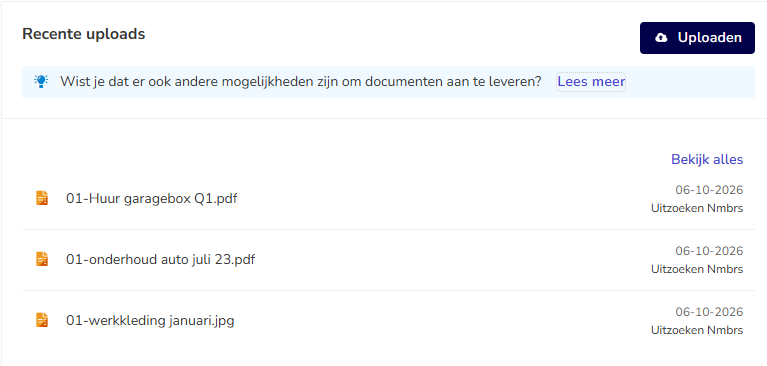
Klik op de knop Uploaden om handmatig bestanden te selecteren, de juiste administratie te kiezen en de bestanden direct in de juiste map te plaatsen.
LET OP!
Standaard worden alle documenten aangeleverd in de map 'Uitzoeken Nmbrs'.
Alternatieve aanlevermethoden
De documenten kunnen ook via andere methoden worden aangeleverd in je domein in Nmbrs Accounting:
- Nmbrs Accounting app
(zie artikel Documenten aanleveren via Nmbrs Accounting app) - E-mailadres voor documenten
- Google Drive of Dropbox
(zie artikel Google Drive of Dropbox).
Klik op Lees meer in de blauwe balk om meteen aan de slag te gaan met de Nmbrs Accounting app of het e-mailen van documenten naar je administratie(s).
Het volgende scherm wordt geopend: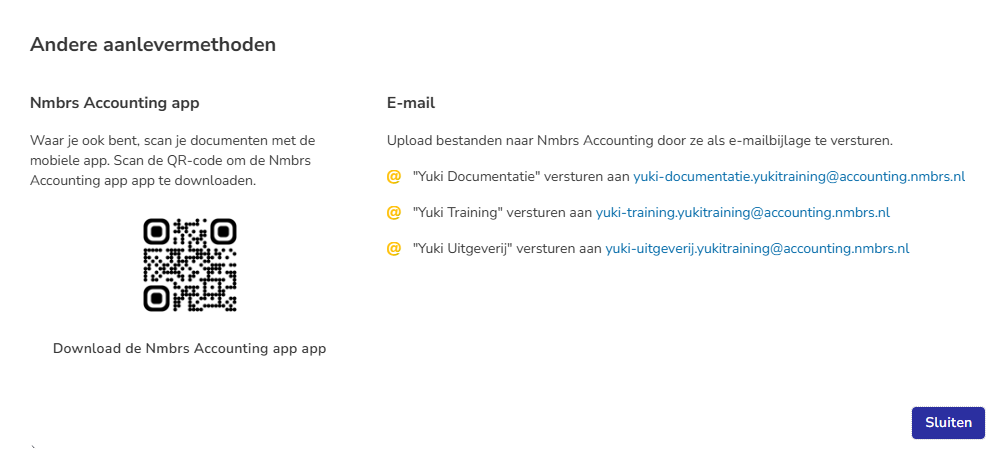
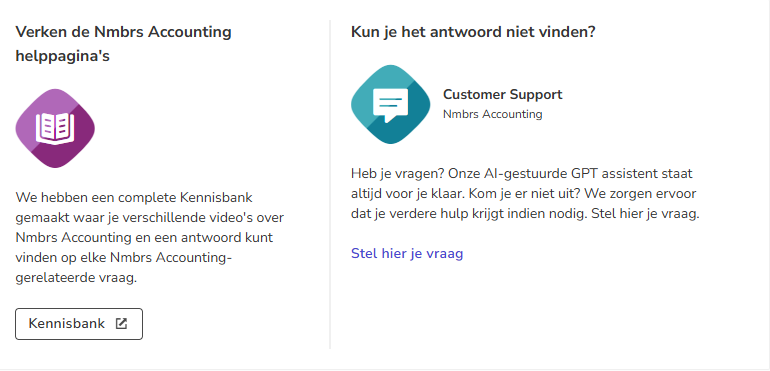
4. Helppagina's & Stel een vraag (via AI assistent)
Beschikbaar voor alle gebruikers.
Geeft directe toegang tot de Kennisbank en de mogelijkheid om snel een antwoord te vinden op vragen.
5. Openstaand
Deze sectie is alleen beschikbaar voor gebruiker met de rol Directie, Financiële administratie en Externe accountant.
Verkoopfacturen is ook beschikbaar voor gebruiker met de rol 'Verkoop'.
Betaallijst is ook beschikbaar voor gebruiker met de rol 'Inkoop'.
De openstaande posten bestaat uit twee onderdelen:
- Verkoopfacturen: direct inzicht in openstaande en achterstallige facturen van klanten.
(zie artikel Facturen)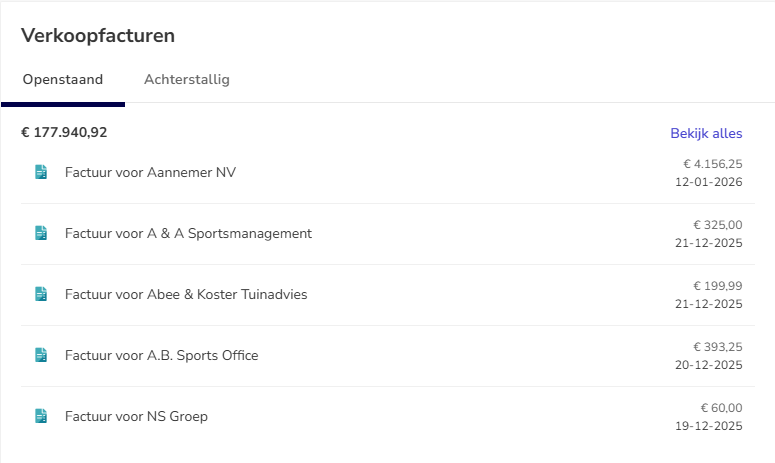
- Betaallijst: overzicht van te betalen documenten en posten waarvan de betaaldatum is verstreken.
(zie artikel Betaallijst (feature Bulkbetalingen)).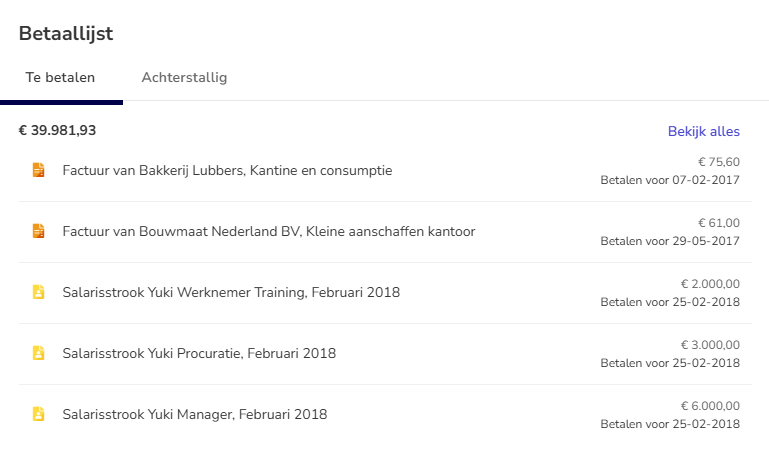
TIP!
Klik op een specifieke regel in één van beide overzichten om de onderliggende verkoopfactuur of het document direct te openen.
6. Inzichten (Grafieken)
Alleen beschikbaar voor gebruiker met de rol 'Directie', 'Financiële administratie' of 'Externe accountant'.
Navigatie
- Selecteer rechtsboven het gewenste jaar en gebruik de knop Verversen om de meest actuele status op te halen.
- Beweeg met de muis over de grafieken om de cijfers in meer detail te bekijken.
- Klik op Bekijk overzicht voor een uitgebreide rapportage.
Beschikbare grafieken
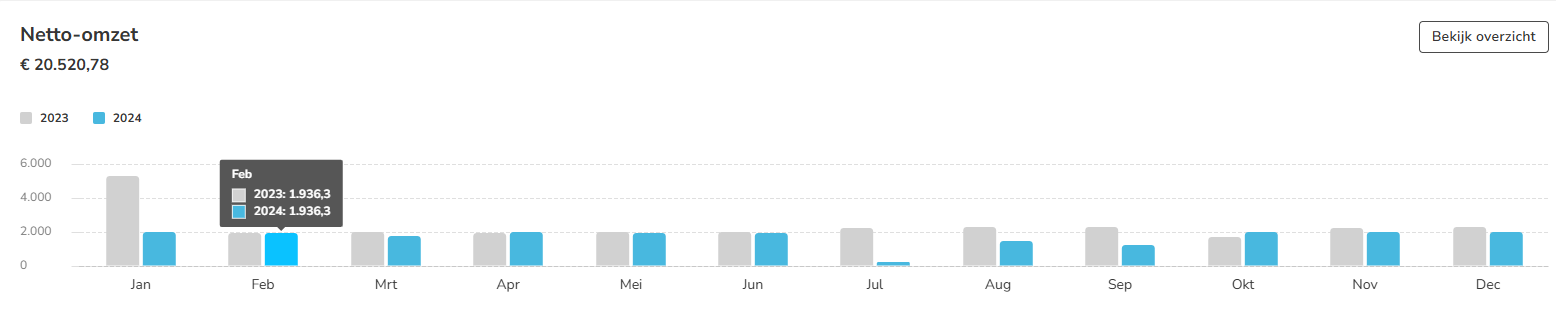
- Netto omzet: toont de maandelijkse netto omzet van het huidige jaar afgezet tegen vorig jaar.
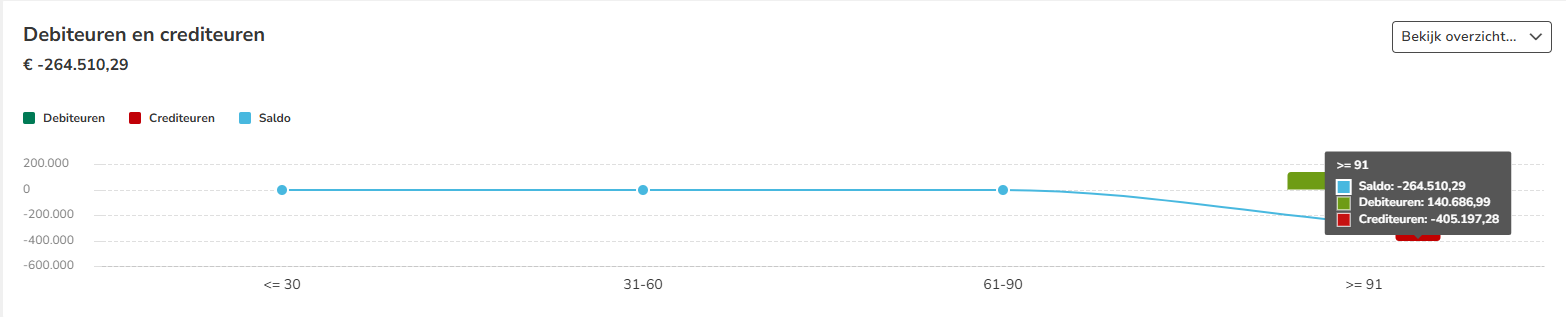
- Debiteuren en crediteuren: geeft de ouderdom van openstaande posten van klanten en leveranciers weer (opgedeeld in <= 30 dagen, 31-60 dagen, 61-90 dagen en >= 91 dagen).
- Omzet en kosten: een directe maandelijkse vergelijking tussen de opbrengsten en de gemaakte kosten (huidig jaar vs. vorig jaar).
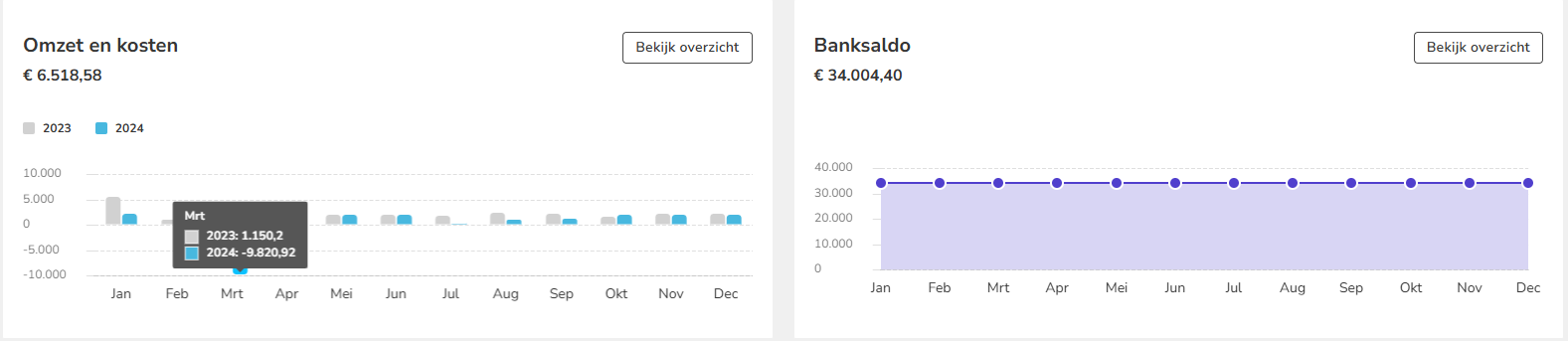
- Banksaldo: toont de trend en het verloop van het totale banksaldo (tot 12 maanden terug).
Was dit artikel nuttig?
Dat is fantastisch!
Hartelijk dank voor uw beoordeling
Sorry dat we u niet konden helpen
Hartelijk dank voor uw beoordeling
Feedback verzonden
We stellen uw moeite op prijs en zullen proberen het artikel te verbeteren