De Workspace in de Nmbrs Accounting app monitort voortdurend je administratie. Het toont direct alle actiepunten die jouw aandacht nodig hebben om je boekhouding up-to-date te houden.
Bekijk deze zaken goed en handel ze ook af nadat je ze bekeken hebt. Neem waar nodig actie zodat je Workspace steeds een indicatie is van wat je nog moet doen om je boekhouding op orde te houden.
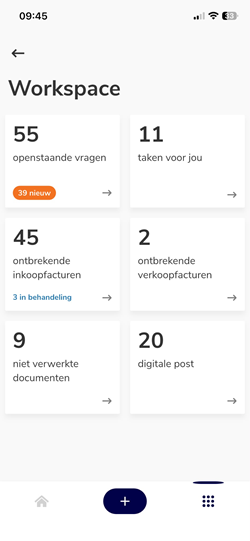
Openstaande vragen
In dit overzicht zie je vragen voor jezelf, vragen voor je accountant (in behandeling) of alle vragen binnen een gekozen periode.
Je kunt filteren op specifieke periodes (jaar, kwartaal, maand) of zoeken op maker/inhoud van de vraag.
Nieuwe algemene vraag stellen
Om een nieuwe algemene vraag te stellen:
- tik je rechtsboven op het vraagteken
- typ je het bericht
- voeg je via de paperclip eventueel een bijlage toe (via Archief, galerij, map of foto)
- klik je op Versturen.
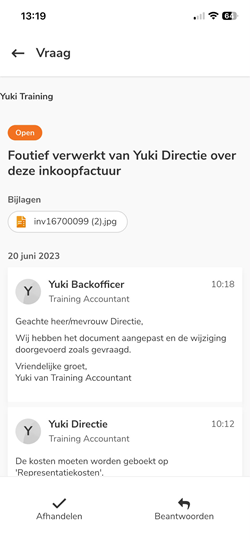
Vraag of mededeling afhandelen
Om een vraag of mededeling af te handelen:
- Mededeling van Nmbrs Accounting of accountant: kies onderin het scherm voor Afhandelen of Doorsturen.
- Vraag van accountant: kies voor Doorsturen of Beantwoorden
- Vraag beantwoord door accountant: kies voor Afhandelen of Beantwoorden.
Btw-aangifte goedkeuren
Is de instelling 'Btw-aangifte goedkeuring door de klant' actief? Klik op Goedkeuren om de aangifte direct naar de Belastingdienst te versturen.
Taken voor jou
Overzicht van taken die aan jou zijn toegewezen, door jou zijn aangemaakt (in de wacht), of al zijn afgehandeld (historie).
Je kunt filteren op prioriteit, type/taaksoort of datum.
LET OP!
Verzuim dat door een werknemer is aangevraagd en moet worden goedgekeurd door een manager komt ook in de lijst van openstaande taken (taak 'Verzuim goedkeuren') te staan bij de desbetreffende manager.
Voor een uitgebreide beschrijving van het gebruik van verschillende soorten taken in Nmbrs Accounting zie artikel Taken.
Nieuwe taak aanmaken
Om een nieuwe taak aan te maken:
- tik je rechtsboven op het plusje (+)
- kies je de soort (Taak of Vrijgeven voor betaling)
- vul je de gegevens in (voeg eventueel een document/foto toe)
- klik je op Aanmaken.
Voor een uitgebreide beschrijving van taaksoorten zie artikel Taaksoorten.
Taken afhandelen
Open een taak om de details, deeltaken en bijlagen te bekijken.
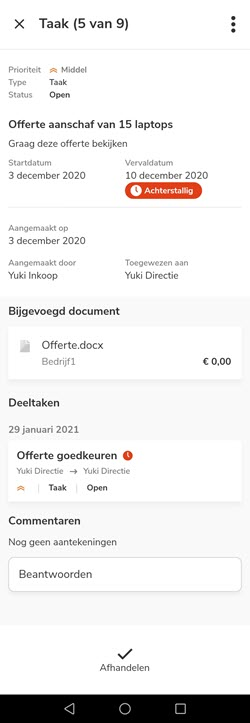
Kies vervolgens onderin het scherm of via het menu (drie puntjes):
- Afhandelen: markeer de taak als voltooid.
- Bewerken: wijzig de taakgegevens.
- Toewijzen (Doorsturen): wijs de taak toe aan een collega voor bijvoorbeeld een controle.
- Verwijderen: verwijder de taak.
- Commentaar toevoegen: typ een notitie onder Commentaren en klik op Versturen. Dit blijft zichtbaar voor iedereen die de taak opent.
Verzuimregistratie afhandelen
Open de verzuimaanvraag.
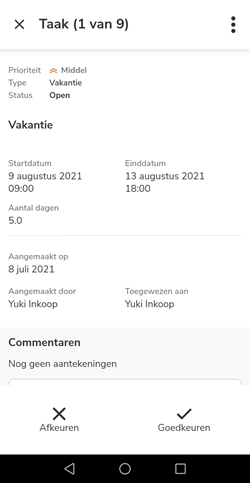
Kies vervolgens onderin het scherm voor Goedkeuren of Afkeuren (inclusief optionele reden).
Je kunt de verzuimregistratie ook Bewerken, Toewijzen of Verwijderen.
Ontbrekende in- en verkoopfacturen
Hier zie je per relatie welke betalingen nog een bijbehorende factuur missen, óf welke geüploade facturen nog gematcht moeten worden met een betaling.
Openstaande betaling afhandelen
Open de betaling.
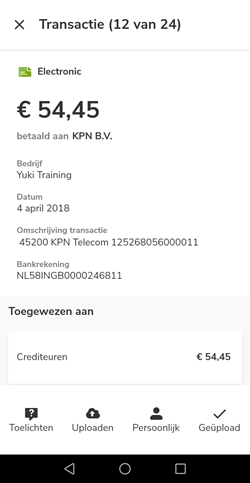
Kies vervolgens onderin het scherm uit:
- Toelichten: geef je accountant uitleg (bijv. als de factuur verkeerd is geboekt).
- Uploaden: upload direct de ontbrekende in- of verkoopfactuur.
- Persoonlijk: (Alleen inkoop) markeer de uitgave als privétransactie.
- Geüpload: geef aan dat het document inmiddels is aangeleverd.
Voor een uitgebreide beschrijving van de volledigheid van de in- of verkoop zie artikel Volledigheid van inkoop of Volledigheid van verkoop.
Niet verwerkte documenten
Documenten of bankbestanden die de backoffice niet kon verwerken door verschillende oorzaken:
- het document is niet volledig
- het bestand bevat meerdere facturen of bonnetjes
- het document is geheel of gedeeltelijk onleesbaar
- het document is al eerder aangeleverd en verwerkt
- het bestand kan door Nmbrs Accounting niet geopend worden
- het importbestand bevat foutieve gegevens
- het document hoeft volgens Nmbrs Accounting niet in de administratie verwerkt te worden
- het document is gemarkeerd als spam.
Niet verwerkt document afhandelen
Open het document.
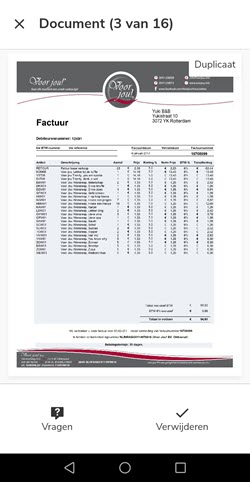
Kies vervolgens onderin het scherm uit:
- Vragen: stel een vraag of geef een toelichting aan je accountant als je het niet eens bent met het afkeuren.
- Uploaden: lever een nieuw, compleet of verbeterd document aan (niet beschikbaar bij duplicaten).
- Verwijderen: verwijder het document als de afkeuring terecht was of nadat je het opnieuw hebt aangeleverd.
Voor een uitgebreide beschrijving van de niet verwerkte documenten zie artikel Niet verwerkte bestanden.
Digitale post
Dit is een signaallijst van documenten die via externe bronnen (zoals e-mail, Dropbox of Google Drive) zijn binnengekomen. Documenten die verwerkt zijn, krijgen de status Afgehandeld.
Ontvangen bestand afhandelen
Open het bestand.
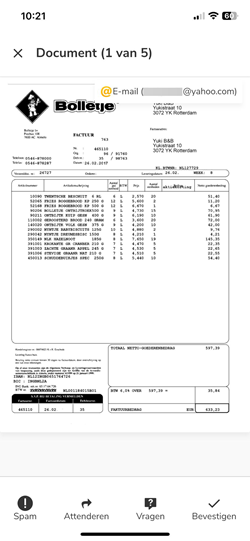
Kies vervolgens onderin het scherm uit:
- Spam: markeer e-mails als spam. De afzender wordt direct op een blacklist geplaatst.
(zie artikelen Spam en Spam instellingen. - Attenderen: stuur het bestand door naar een collega om deze erop te attenderen.
- Vragen: stel een vraag over het bestand aan je accountant.
- Bevestigen: keur het bestand goed. Het document verdwijnt uit de signaallijst.
Was dit artikel nuttig?
Dat is fantastisch!
Hartelijk dank voor uw beoordeling
Sorry dat we u niet konden helpen
Hartelijk dank voor uw beoordeling
Feedback verzonden
We stellen uw moeite op prijs en zullen proberen het artikel te verbeteren