In de Nmbrs Accounting app kun je via het tandwiel-icoon️ (rechtsboven in het startscherm) diverse voorkeuren, beveiligingsopties en weergaven aanpassen.
LET OP!
- Inactiviteit: de app onthoudt je laatst gewijzigde instellingen wanneer je automatisch wordt uitgelogd wegens inactiviteit.
- Handmatig afmelden: Sluit je je sessie handmatig af via de knop Afmelden? Dan worden je recent gewijzigde instellingen niet opgeslagen.
Overzicht van categorieën
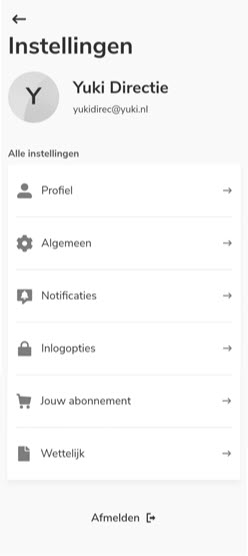
Profiel
Het beheren van je profielgegevens en beveiliging verloopt via je Visma Connect-account.
- Profiel wijzigen (naam & foto): alleen mogelijk via de webversie van Nmbrs Accounting.
- log je in op de webversie van Nmbrs Accounting
- klik je op de gebruikersknop rechtsboven in het scherm
- klik je op Mijn profiel
- klik je in het nu geopende scherm op de link Ga naar Visma Connect voor je profiel en beveiligingsinstellingen.
- klik je vervlolgens in het nu geopende scherm op de knop Naam bewerken of Foto toevoegen.

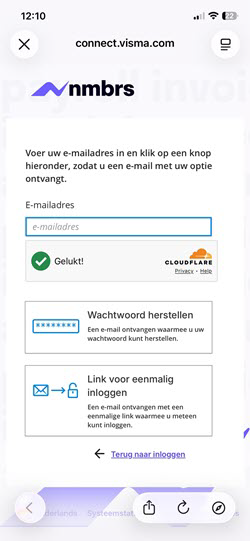
- Wachtwoord wijzigen: Tik in de app op Wijzig wachtwoord en volg de instructies op het scherm.
Algemeen
App instellingen
Taal: kies uit Engels, Nederlands, Nederlands (België), Spaans of Frans.
Beeldscherminstellingen
- Domein: selecteer welke domeinen zichtbaar moeten zijn in de app (minimaal 1 verplicht).
- Startscherm: Kies maximaal 3 grafieken om te tonen op het startscherm. Sleep de grafieken om de volgorde aan te passen.
- Boekhouding: Bepaal welke grafieken getoond worden in de financiële monitor van je boekhouding (minimaal 1 verplicht). Ook hier kun je de volgorde wijzigen door te slepen.
Notificaties
Beheer welke pushmeldingen je ontvangt op je telefoon. Standaard staat ingesteld dat je een melding krijgt zodra er een vraag of taak aan jou wordt toegewezen.
Inlogopties
- Vinger- of gezichtsherkenning (Face ID / Touch ID): in- of uitschakelen (enkel zichtbaar als je smartphone dit ondersteunt).
(niet beschikbaar voor Android) - Pincode (6 cijfers):
- Stel een 6-cijferige code in om snel in te loggen in plaats van met je wachtwoord.
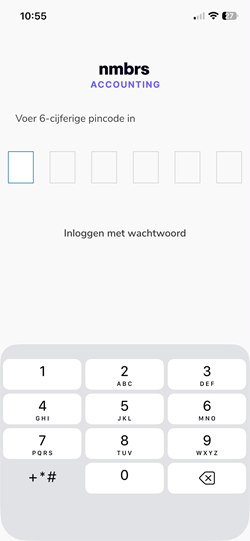
- PIncode vergeten? Wanneer je de pincode bent vergeten en een nieuwe code wilt instellen klik je op Wijzig pincode en in het nu geopende scherm op Je pincode vergeten?
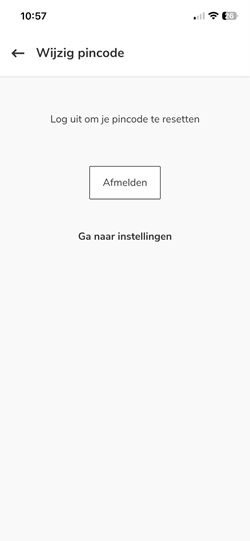
Om een nieuwe pincode in te voeren (resetten) klik je op de knop Afmelden waardoor je je afmeldt bij de Nmbrs Accounting app en de huidige pincode wordt uitgeschakeld.
- Stel een 6-cijferige code in om snel in te loggen in plaats van met je wachtwoord.
Automatische vergrendeling: bepaal na hoeveel tijd inactiviteit de app automatisch vergrendelt:
Onmiddellijk, na 2 minuten, na 10 minuten, na 20 minuten of nooit.
Jouw abonnement (alleen voor Android)
Bekijk de details van je huidige bundel en het actuele verbruik.
Wettelijk
Raadpleeg juridische documentatie en voorwaarden:
- Algemene voorwaarden: gebruikersvoorwaarden van Nmbrs Accounting.
- Privacy: de privacyverklaring.
- Open source licenties: overzicht van gebruikte open-sourcelicenties.
Afmelden
Gebruik deze optie om je af te melden uit de app, bijvoorbeeld als je wilt inloggen met een ander account of e-mailadres.
Was dit artikel nuttig?
Dat is fantastisch!
Hartelijk dank voor uw beoordeling
Sorry dat we u niet konden helpen
Hartelijk dank voor uw beoordeling
Feedback verzonden
We stellen uw moeite op prijs en zullen proberen het artikel te verbeteren