Wanneer je je Nmbrs Accounting app op je Smartphone hebt geopend om in te loggen in je domein in Nmbrs Accounting wordt het volgende inlogscherm geopend:
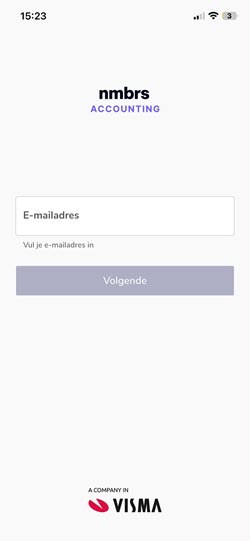
Stap 1. Gebruikersnaam invoeren
Voer hier een een geldig e-mailadres (gebruikersnaam) in welke je als gebruiker identificeert binnen alle portalen, domeinen en administraties binnen Nmbrs Accounting.
LET OP!
Wanneer je als gebruiker met de rol 'Directie' voor de eerste keer in Nmbrs Accounting wilt inloggen kan dit alleen in de webversie van Nmbrs Accounting.
Klik op de knop Volgende.
Je komt daardoor automatisch in Visma Connect terecht.
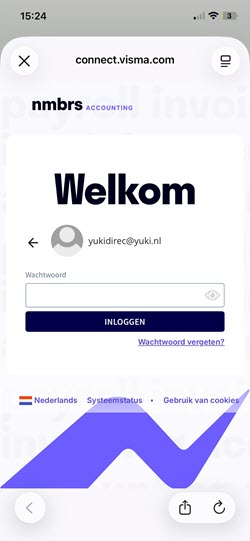
Stap 2. Wachtwoord invoeren
Voer hier het wachtwoord in en klik vervolgens op de knop INLOGGEN.
Mocht je je wachtwoord zijn vergeten klik dan in dit scherm op Wachtwoord vergeten?
Voor een uitgebreide beschrijving van het instellen van een nieuw wachtwoord zie artikel Wachtwoord vergeten.
Specifieke eisen wachtwoord
Nmbrs Accounting stelt specifieke eisen aan wachtwoorden om de veiligheid te garanderen. Deze richtlijnen zorgen ervoor dat je wachtwoord sterk genoeg is om ongeautoriseerde toegang te voorkomen.
Voor een uitgebreide beschrijving van deze richtlijnen zie artikel Password policy.
TIP!
Bij het inloggen kun je ook een pincode gebruiken i.p.v. een wachtwoord. Deze pincode stel je éénmalig in bij de instellingen van de Nmbrs Accounting app.
Voor een uitgebreide beschrijving zie artikel Instellingen van Nmbrs Accounting app.
Stap 3. Zes-cijferige code van Authenticator-app invoeren
Bij het inloggen met Visma Connect moet je na het invoeren van je gebruikersnaam en wachtwoord ook de 6-cijferige code ingeven die door de Google, Microsoft of Visma Authenticator-app wordt gegenereerd op je mobiele telefoon.
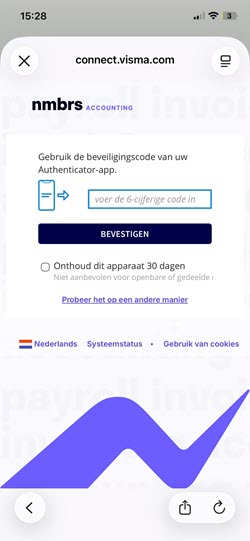
Vul je zes-cijferige code in en klik op de knop BEVESTIGEN.
Je bent nu ingelogd in de Nmbrs Accounting app.
Vinger- of gezichtsherkenning i.p.v. wachtwoord of pincode gebruiken (niet beschikbaar voor Android)
Je kunt in de Nmbrs Accounting app ook gebruik maken van vinger- of gezichtsherkenning (iPhone) i.p.v. een wachtwoord of pincode indien dit wordt ondersteund door je Smartphone.
Om vinger- of gezichtsherkenning in te stellen op je Nmbrs Accounitng app:
- log je in op de Nmbrs Accounting app
- klik je rechtsboven in je scherm op het tandwiel-icoon waardoor het scherm met de instellingen van Nmbrs Accounting wordt geopend
- onder Inlogopties schakel je vervolgens de vinger- of gezichtsherkenning in.
Om vanaf dit moment direct in te loggen in de Nmbrs Accounting app, zonder dat je een wachtwoord of 2FA-code hoeft over te typen, plaats je je vinger op de scanner of kijk je in de camera.
Was dit artikel nuttig?
Dat is fantastisch!
Hartelijk dank voor uw beoordeling
Sorry dat we u niet konden helpen
Hartelijk dank voor uw beoordeling
Feedback verzonden
We stellen uw moeite op prijs en zullen proberen het artikel te verbeteren