In het portaal zijn er voor het verhogen van de automatische verwerking van inkoopfacturen twee typen automatiseringsregels (lees verwerkingsregels) die je kunt instellen: standaardwaarden en UBL-regels.
Standaardwaarden
- Doel: Deze worden ingesteld op leveranciersniveau om het automatische invullen van gegevens bij factuurverwerking te vergemakkelijken.
- Werking: Wanneer een inkoopfactuur van een specifieke leverancier binnenkomt, worden vooraf gedefinieerde waarden automatisch ingevuld, zoals grootboekrekeningen en andere relevante gegevens.
UBL-regels (alleen voor UBL/PDF- en UBL-facturen)
- Doel: Deze regels zijn specifiek voor inkoopfacturen die in het UBL-formaat aangeleverd worden.
- Werking: Ze maken het mogelijk om op regelniveau factuurregels op verschillende grootboekrekeningen te boeken, wat zorgt voor een gedetailleerdere en flexibelere verwerking.
LET OP!
Voordat je op regelniveau met UBL-regels kunt gaan splitsen, moet er eerst een standaardwaarde bestaan.
Klik op de video om 'Efficiënt UBL-regels aanmaken op portaalniveau' te bekijken!
BELANGRIJK!
Standaardwaarden en UBL-regels die in het portaal zijn aangemaakt voor een leverancier, worden toegepast in alle domeinen, zolang er voor de betreffende leverancier geen specifieke automatiseringsregels per domein zijn ingesteld.
Alleen een gebruiker met de rol 'Portaalbeheerder' kan vanuit het overzicht 'Top leveranciers' standaardwaarde(n) aanmaken.
Een gebruiker met de rol 'Portaal backoffice' heeft geen toegang tot het overzicht 'Top leveranciers'.
Toegang tot overzicht Top leveranciers
Om toegang te krijgen:
- klik je iIn het accountant portaal op de link Stel regels in in de tegel Verhoog je automatisering.
OF - klik je in het accountant portaal op Beheer.
- klik je op Overzichten.
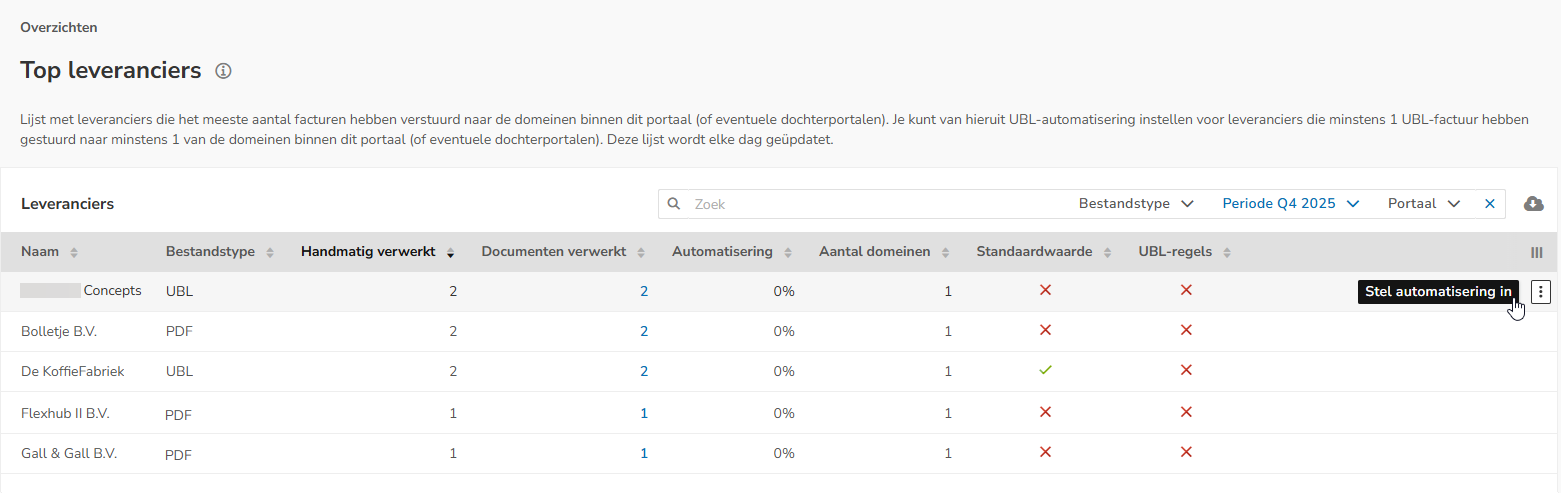
- klik je vervolgens in het nu geopende scherm op Top leveranciers.
UBL-facturen automatiseren
Om het automatisch verwerken van UBL-facturen van een leverancier in te stellen moeten de volgende stappen worden doorlopen:
- Stap 1: Selecteer het domein
Begin met het kiezen van het domein uit een lijst waarin UBL-facturen van de betreffende leverancier worden ontvangen. - Stap 2: Selecteer de UBL-factuur
Kies de specifieke UBL-factuur uit de lijst van UBL-facturen die van de leverancier zijn ontvangen. - Stap 3: Standaardwaarde aanmaken of wijzigen (indien nodig)
Maak een standaardwaarde aan voor de UBL-factuur. Hiermee worden bepaalde gegevens automatisch ingevuld bij het verwerken van de factuur. - Stap 4: UBL-regel aanmaken of wijzigen
Maak een nieuwe UBL-regel aan of pas een bestaande regel aan. Deze regels zorgen ervoor dat de factuurregels op de juiste grootboekrekeningen worden geboekt op basis van het UBL-formaat.
Om de automatisering van UBL-facturen van een specifieke leverancier te gaan instellen, beweeg je met de muis boven de regel van de desbetreffende leverancier en klik je vervolgens op de knop Stel automatisering in.
Stap 1: Selecteer domein dat UBL-facturen ontvangt van leverancier
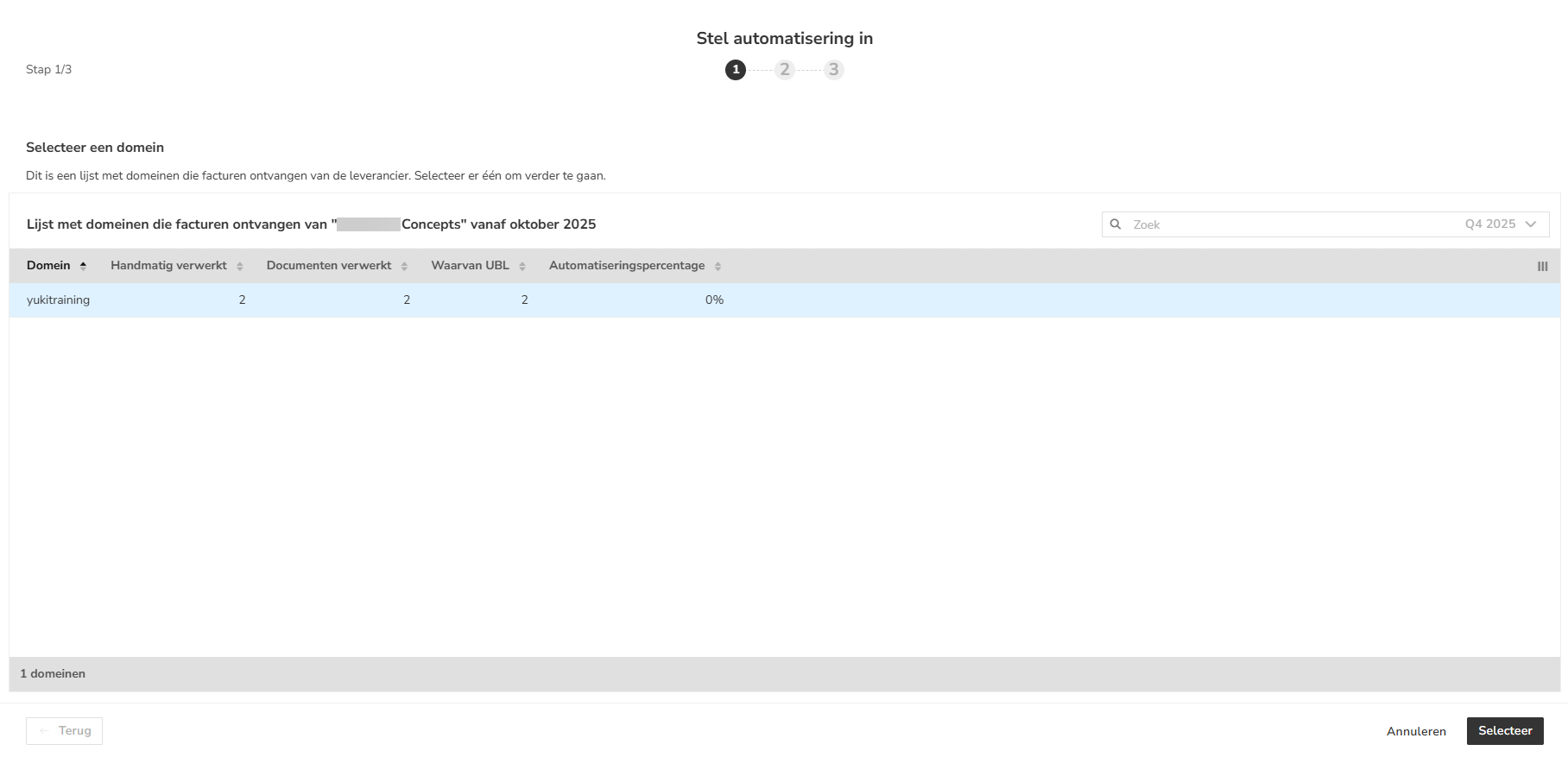
Hier zie je alle domeinen waarin UBL-facturen van de specifieke leverancier zijn ontvangen.
LET OP!
Wanneer een portaal gebruiker geen toegang heeft tot het domein omdat de BO toegang van een domein op een andere instelling staat, verschijnt de volgende banner bovenin het scherm.

Selecteer het domein waarin de UBL-factuur zich bevindt waarvoor je een UBL-regel wilt gaan instellen en klik vervolgens op de knop Selecteer.
Stap 2: Selecteer UBL-factuur van leverancier
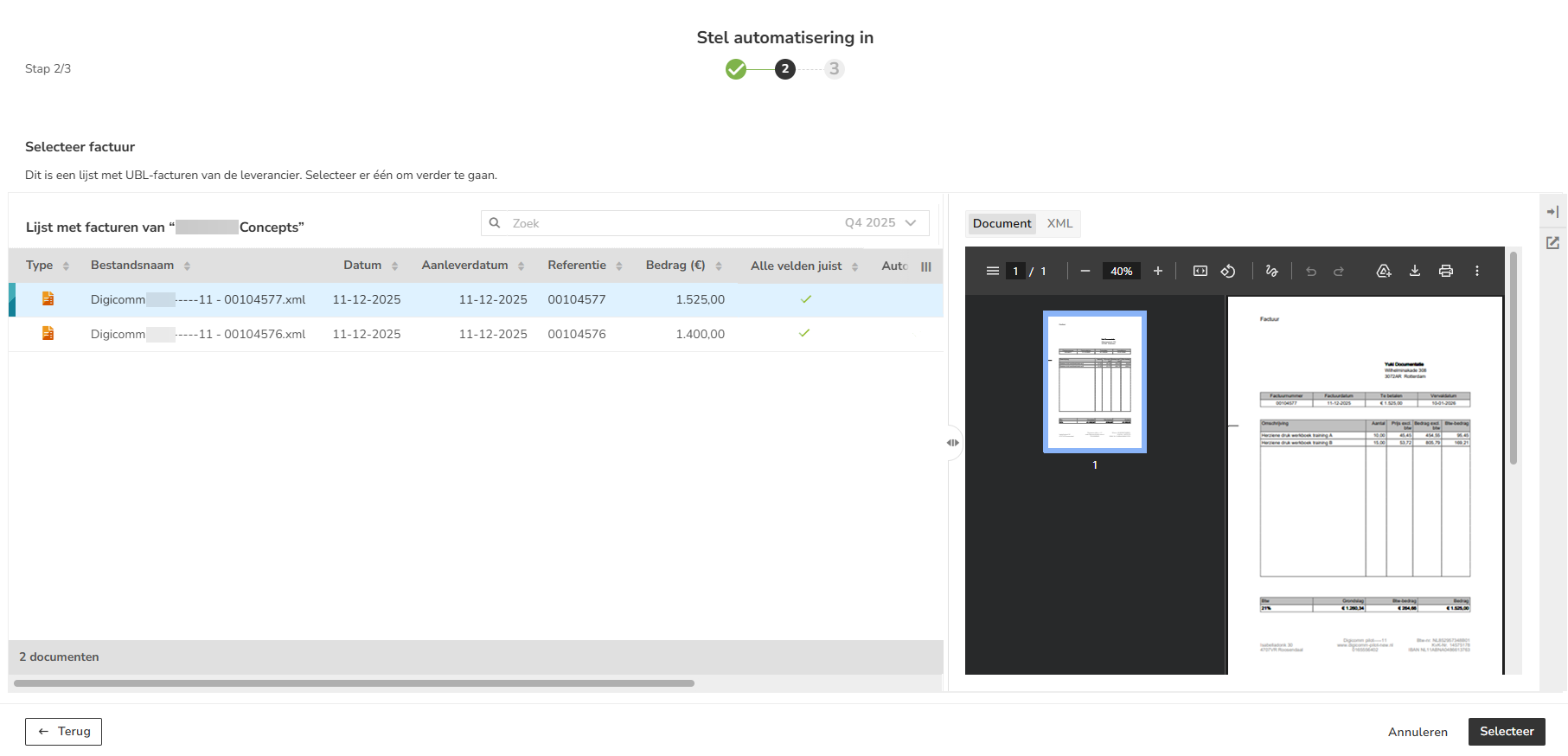
Selecteer de UBL-factuur waarvoor je een of meer UBL-regels wilt gaan instellen.
LET OP!
Elke avond rond 21.00 uur wordt de getoonde lijst met UBL-facturen bijgewerkt. Er kunnen dus UBL-facturen van de leverancier zijn verwerkt in een domein die nog niet in deze lijst worden getoond.
Weergave van UBL-factuur
De weergave van de UBL-factuur rechts in het scherm is afhankelijk van de aanwezigheid van een ingebedde pdf:
- Document weergave:
- Ingebedde pdf aanwezig
Je kunt de UBL-factuur bekijken als een pdf-document en desgewenst downloaden en/of afdrukken. - Geen ingebedde pdf aanwezig
Je kunt de UBL-factuur bekijken als een zogenaamd mock-up document. Dit document kan niet worden gedownload en/of afgedrukt.
De volgende banner wordt bovenin het mock-up document getoond:
- Ingebedde pdf aanwezig
- XML-weergave
Hier zie je het gestructureerde XML-bestand dat de gegevens in een formaat bevat dat bedoeld is voor geautomatiseerde verwerking.
Klik op de regel van de UBL-factuur waarvoor je de automatisering wilt gaan instellen en klik vervolgens op de knop Selecteer.
Het volgende scherm wordt geopend:
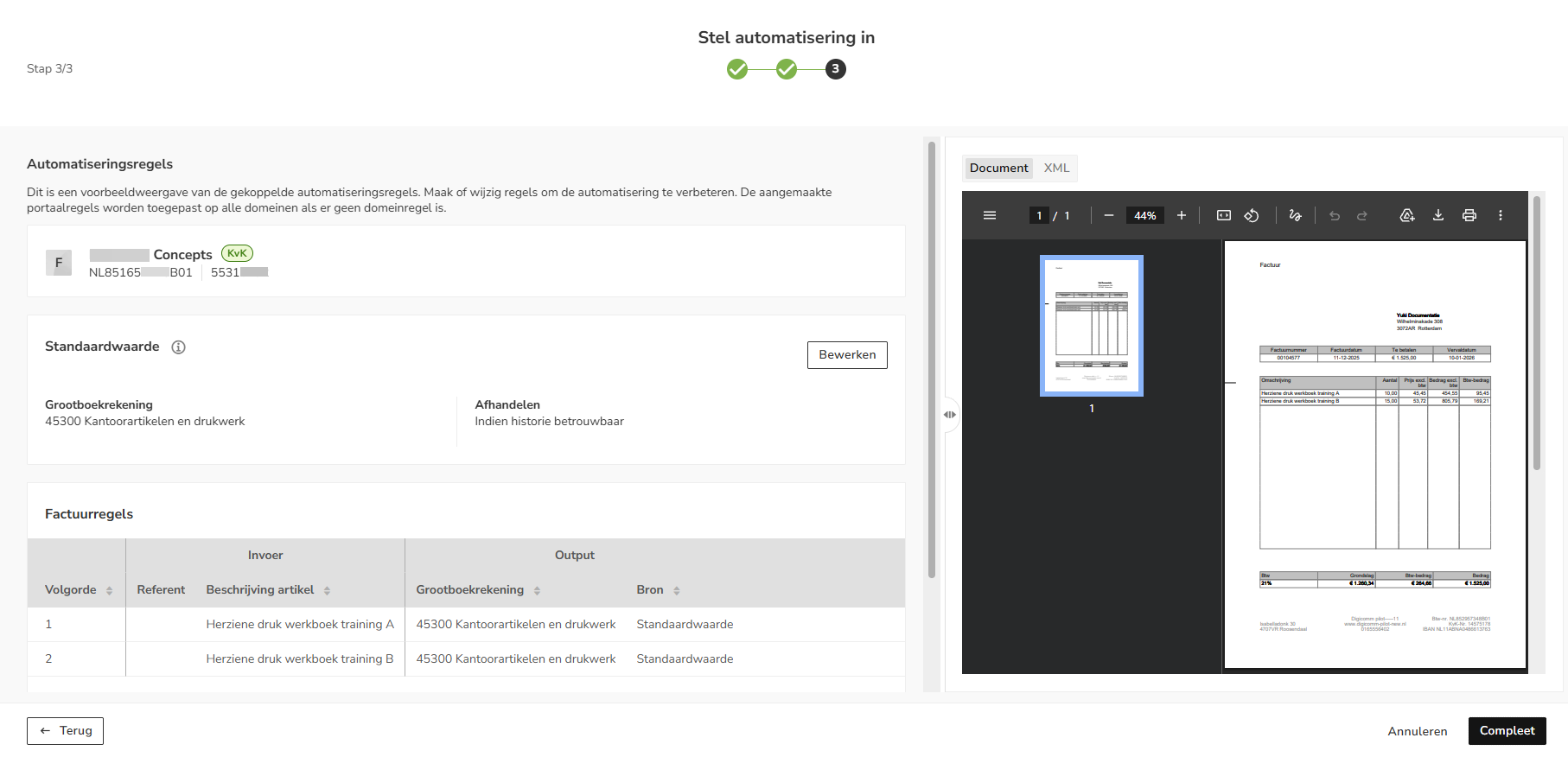
Hier zie je de standaardwaarde die op dit moment voor de UBL-factuur is aangemaakt.
LET OP!
Wanneer je als Output gebruik maakt van het veld 'Dynamische grootboekrekening' wordt de dynamische grootboekrekening in het bovenstaande scherm niet getoond. De factuurregel zal echter wel op desbetreffende grootboekrekening worden geboekt.
Resultaat van standaardwaarde
Daaronder worden de regels in de UBL-factuur getoond die voldoen aan de criteria van de standaardwaarde én de grootboekrekening waarop de factuurregels zullen worden geboekt.
Stap 3: Standaardwaarde aanmaken of wijzigen voor UBL-factuur (indien nodig)
Er dient een standaardwaarde voor een leverancier in het portaal aanwezig te zijn voordat er een of meer UBL-regels kunnen worden aangemaakt voor de UBL-factuur.
Wanneer er geen standaardwaarde aanwezig zal de volgende banner op het scherm worden getoond:

Om een standaardwaarde aan te maken, klik je in de banner op de link Nieuwe standaardwaarde.
Het volgende scherm wordt geopend:
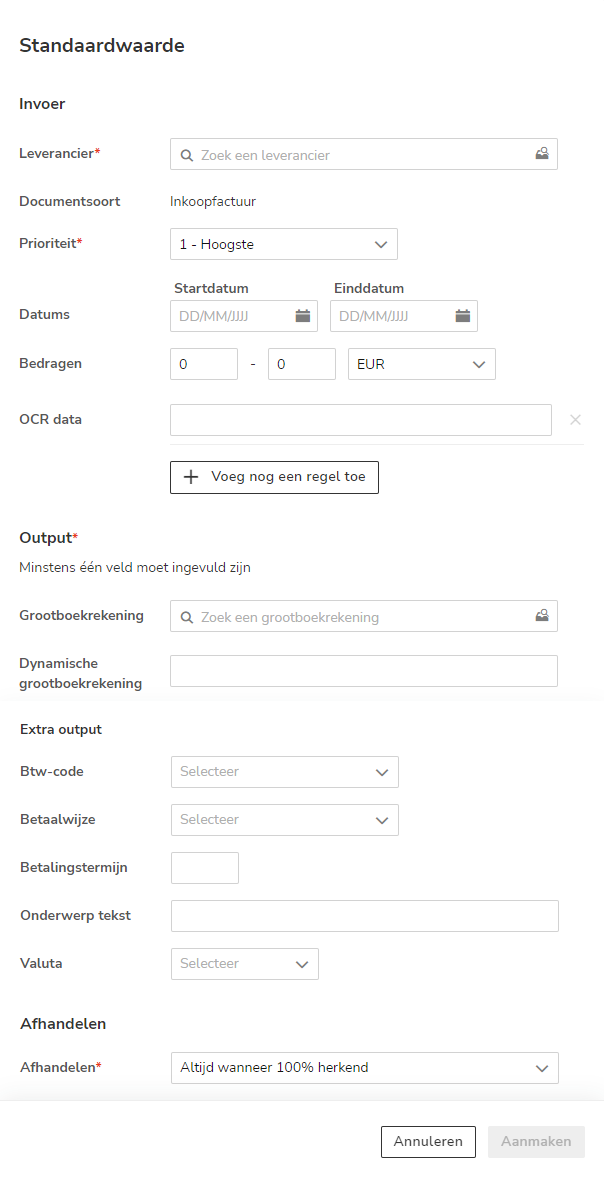
Voor een uitgebreide beschrijving van de specifieke ciriteria en de outputvelden van de standaardwaarde zie artikel Standaardwaarde (centrale verwerkingsregel) voor portaal aanmaken.
Klik vervolgens op de knop Aanmaken. De volgende melding verschijnt in het scherm:

Na het aanmaken van een standaardwaarde worden de volgende gegevens getoond:
- de grootboekrekening
- de Afhandeling
- de factuurregels ((Bron wordt getoond: standaardwaarde).
Standaardwaarde wijzigen
Wanneer de al aanwezige standaardwaarde niet van toepassing is op de geselecteerde UBL-factuur kun je deze wijzigen door:
- te klikken op de knop Bewerken
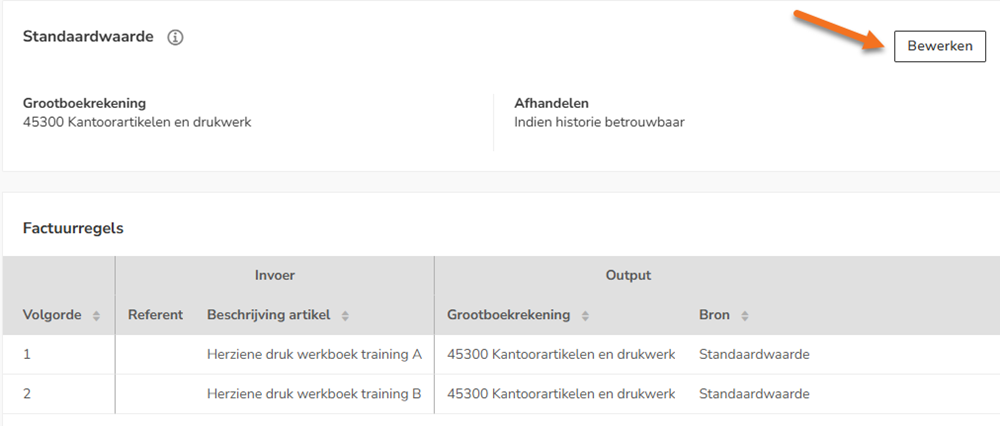
- de gegevens van de standaardwaarde in het nu geopende scherm te wijzigen
- vervolgens te klikken op de knop Bewaren.
Stap 4: UBL-regel aanmaken of wijzigen
Om een nieuwe UBL-regel aan te maken, beweeg je met de muis boven de desbetreffende factuurregel en klik je op de knop Nieuwe UBL-regel.
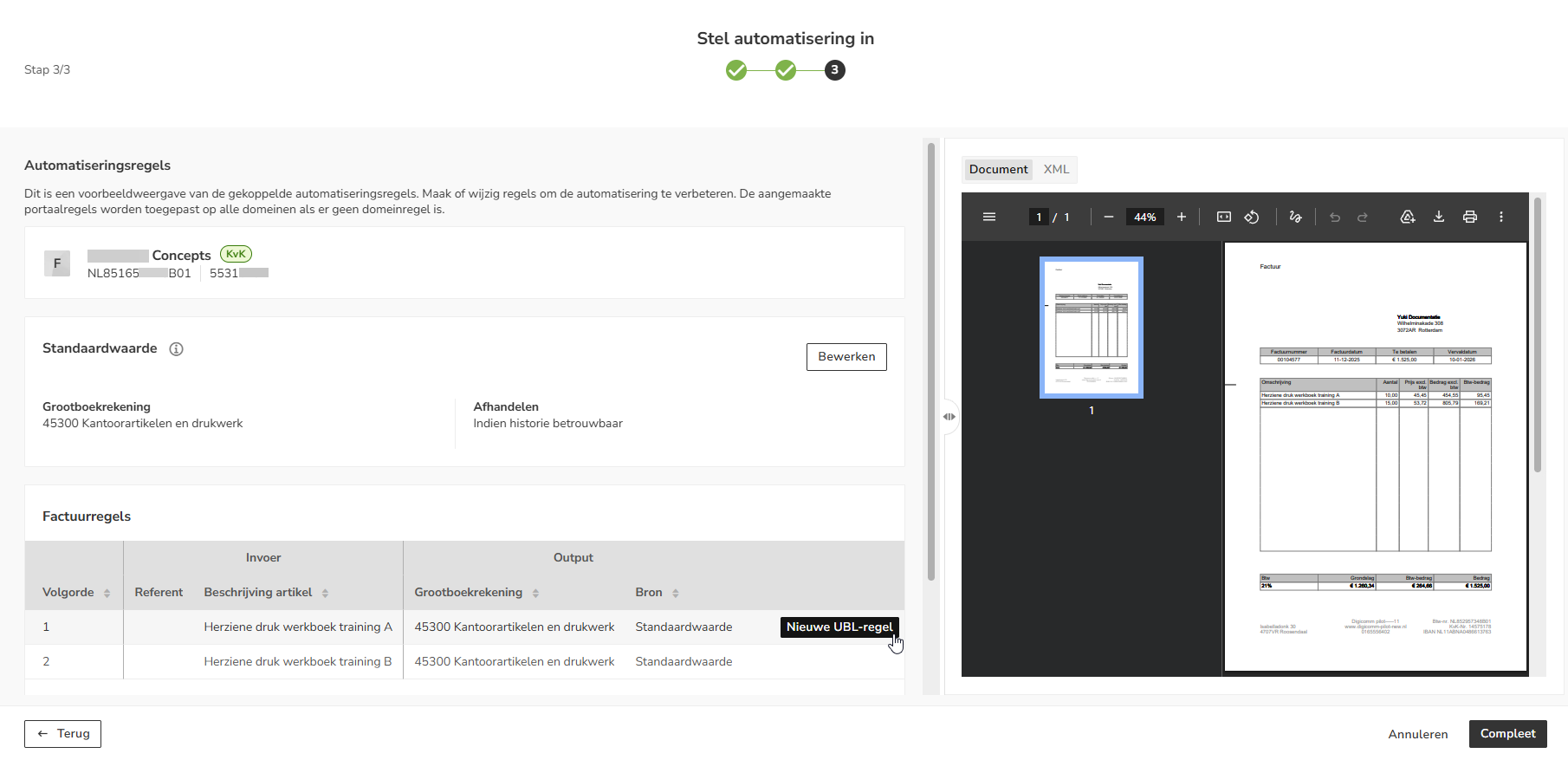
Het volgende scherm wordt geopend:
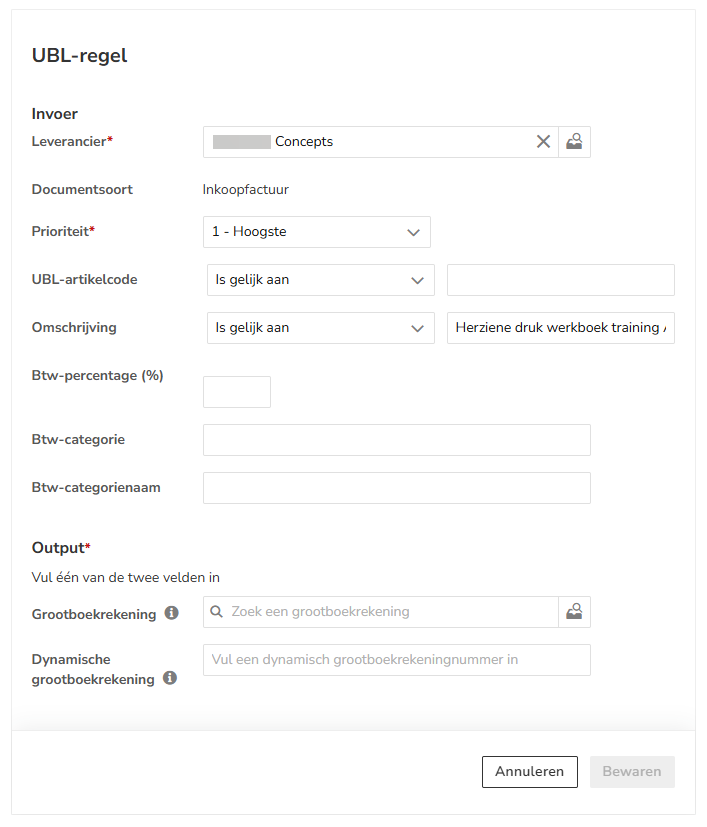
Bij het instellen van een UBL-regel (verwerkingsregel) is het belangrijk om de specifieke criteria en outputvelden in te vullen die overeenkomen met de inkoopfactuur waarvoor je de regel instelt.
Voor een uitgebreide beschrijving van deze criteria en outputvelden zie artikel UBL-regel (centrale verwerkingsregel) voor portaal aanmaken.
Klik vervolgens op de knop Aanmaken. De volgende melding verschijnt in het scherm:

Maak op de hierboven beschreven wijze, indien gewenst, voor alle factuurregels een UBL-regel aan.
TIP!
Je vindt de aangemaakte UBL-regel terug in het overzicht van de Standaardwaarden (via Instellingen).
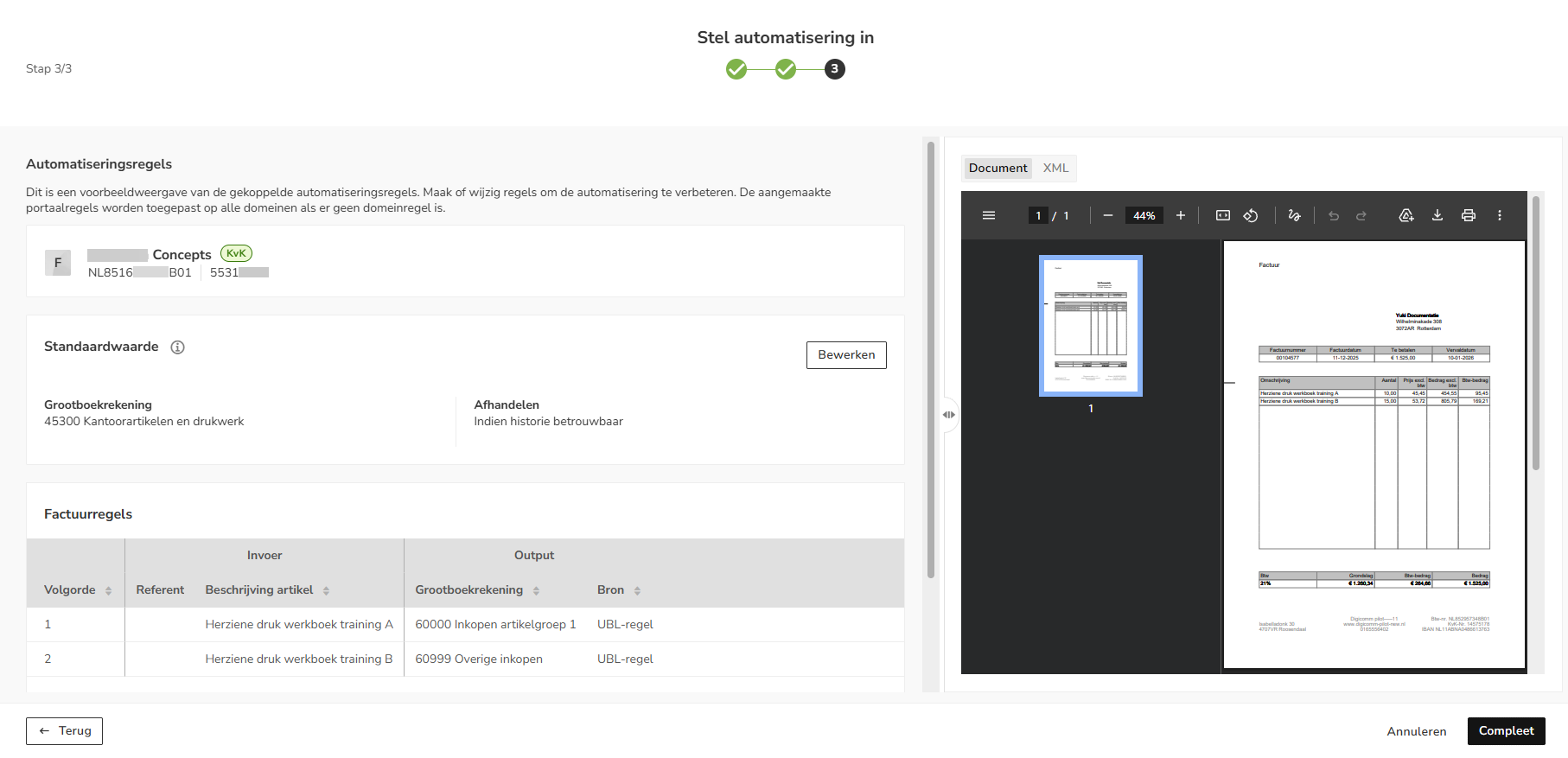
Resultaat van UBL-regel
Het resultaat van de UBL-regel is dat alle factuurregels van het specifieke artikel in de verwerkte inkoopfacturen van deze leverancier automatisch op de geselecteerde grootboekrekening zullen worden geboekt.
LET OP!
Wanneer je als Output gebruik maakt van het veld 'Dynamische grootboekrekening' wordt de dynamische grootboekrekening in het bovenstaande scherm niet getoond. De factuurregel zal echter wel op desbetreffende grootboekrekening worden geboekt.
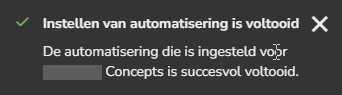
Klik op de knop Compleet om de ingestelde automatisering (standaardwaarde of UBL-regel(s) op te slaan.
De volgende melding verschijnt in het scherm:
UBL-regel wijzigen
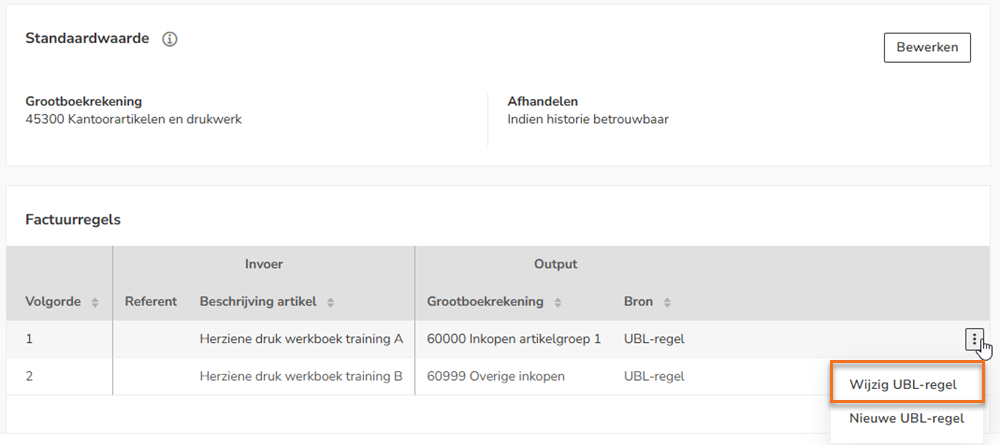
Wanneer de al aanwezige UBL-regel niet van toepassing is op de geselecteerde UBL-factuur kun je deze wijzigen door:
- met je muis boven de desbetreffende UBL-regel te bewegen
- te klikken op de knop met drie puntjes
- de menuoptie Wijzig UBL-regel te selecteren in het dropdownmenu
- de gegevens van de UBL-regel in het nu geopende scherm te wijzigen
- vervolgens te klikken op de knop Bewaren.
Was dit artikel nuttig?
Dat is fantastisch!
Hartelijk dank voor uw beoordeling
Sorry dat we u niet konden helpen
Hartelijk dank voor uw beoordeling
Feedback verzonden
We stellen uw moeite op prijs en zullen proberen het artikel te verbeteren