Bij een relatie kun je voor het verhogen van de automatische verwerking van inkoopfacturen, verkoopfacturen en/of Yuki verkoopfacturen (verkoopfacturen gegenereerd m.b.v. de Verkoop functionaliteit) twee typen automatiseringsregels (lees verwerkingsregels) instellen: standaardwaarden en UBL-regels.
De standaardwaarden zijn cruciale instellingen om volledig automatische verwerking van documenten mogelijk te maken!
Deze waarden kunnen per administratie worden ingegeven.
Standaardwaarden
- Doel: Deze worden ingesteld op leveranciers- of klantniveau om het automatische invullen van gegevens bij factuurverwerking te vergemakkelijken.
- Werking: Wanneer een inkoop- of verkoopfactuur van een specifieke leverancier of klant binnenkomt, worden vooraf gedefinieerde waarden automatisch ingevuld, zoals grootboekrekeningen en andere relevante gegevens.
UBL-regels (alleen voor UBL/PDF- en UBL-facturen)
- Doel: Deze regels zijn specifiek voor inkoop- of verkoopfacturen die in het UBL-formaat aangeleverd worden.
- Werking: Ze maken het mogelijk om op regelniveau factuurregels op verschillende grootboekrekeningen te boeken, wat zorgt voor een gedetailleerdere en flexibelere verwerking.
LET OP!
Voordat je op regelniveau met UBL-regels kunt gaan splitsen, moet er eerst een standaardwaarde bestaan.
Een aantal standaardwaarden van één leverancier of klant vormen samen een document verwerkingsregel. Het is ook mogelijk om meerdere standaardwaarden (verwerkingsregels) op document- en regelniveau aan te maken.
Alleen een gebruiker met de 'Backoffice' rol in het domein of de rol 'Externe accountant' kan standaardwaarden (lokale verwerkingsregels) bekijken en aanmaken in een domein.
Vanuit het overzicht van de standaardwaarden en UBL-regels kan een gebruiker:
- een standaardwaarde of UBL-regel aanmaken
- betaalwijze van één of meer standaardwaarden wijzigen
- een standaardwaarde of UBL-regel wijzigen
- één of meer standaardwaarden of UBL-regels verwijderen
- de relatie bekijken.
Toegang tot Standaardwaarden
Om toegang te krijgen:
- Beweeg met je muis boven het icoon Relaties in de navigatiebalk.
- Klik vervolgens op Standaardwaarden.
Overzicht standaardwaarden en UBL-regels
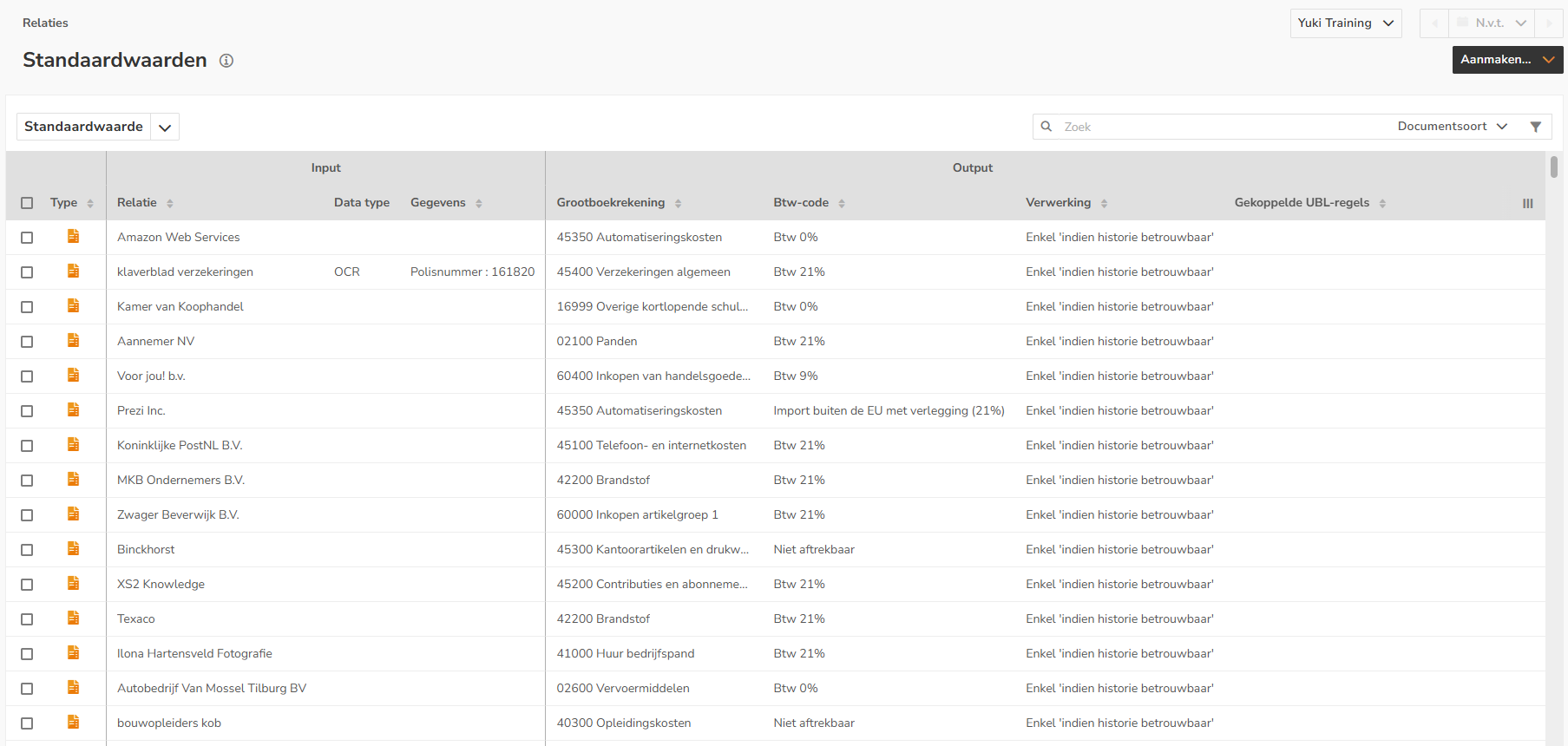
Het scherm met alle aangemaakte standaardwaarden en UBL-regels in het domein wordt altijd in de weergave Standaardwaarde geopend.
In de kolom Gekoppelde UBL-regels staat een vinkje wanneer er voor de desbetreffende standaardwaarde één of meer UBL-regels zijn aangemaakt.
Weergaven
Je kunt in dit scherm ook aangeven dat de weergave UBL-regel moet worden getoond:
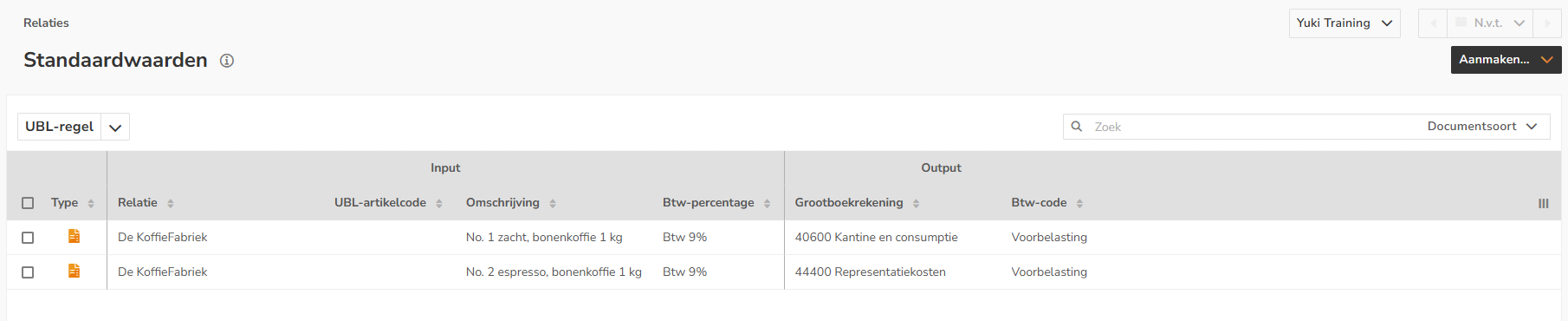
Filters
In beide weergaven kun je de getoonde gegevens filteren op Documentsoort:
- Inkoopfactuur
- Verkoopfactuur
- Yuki verkoopfactuur.
Daarnaast kun je in de weergave 'Standaardwaarde' gebruik van een uitgebreid filter door rechtsboven in de zoekbalk/filterbalk te klikken op de filterknop:

Hiermee kun je de getoonde gegevens filteren op:
- Betaalwijze:
- Overschrijving
- Incasso
- Contant
- Pinpas
- Creditcard
- Wordt teruggestort
- Contant ontvangen
- Te verrekenen
- Uit privé
- In privé
- iDEAL
- Online
- Mollie
- evt. zelf aangemaakte betaalmethoden.
- Verwerking:
- Altijd: Verwerk het document automatisch wanneer alle verplichte velden op de factuur werden herkend.
- Enkel 'indien historisch betrouwbaar': Verwerk het document automatisch wanneer in de afgelopen 18 maanden 50% van de facturen van deze leverancier helemaal correct werden herkend.
- Nooit: Yuki zal de factuur zoals gewoonlijk herkennen maar deze moet ter controle nog handmatig worden verwerkt vanuit de workflow.
- Data type:
- OCR
- XML.
LET OP!
Zodra je meer dan één filter selecteert in het uitgebreide filter worden deze toegepast als EN-EN criteria.
Je kunt In het Zoekveld zoeken naar een standaardwaarde op Relatie.
Standaardwaarde of UBL-regel aanmaken
Om een standaardwaarde of UBL-regel aan te maken, klik je op de knop Aanmaken en vervolgens selecteer je de menuoptie Standaardwaarde of UBL-regel.
Voor een uitgebreide beschrijving zie artikel Standaardwaarde (lokale verwerkingsregel) in domein aanmaken en UBL-regel (lokale verwerkingsregel) in domein aanmaken.
Betaalwijze van standaardwaarden wijzigen
Selecteer de standaardwaarden waarvan je de betaalwijze wilt wijzigen. Klik vervolgens bovenin het scherm op Wijzig betaalwijze.
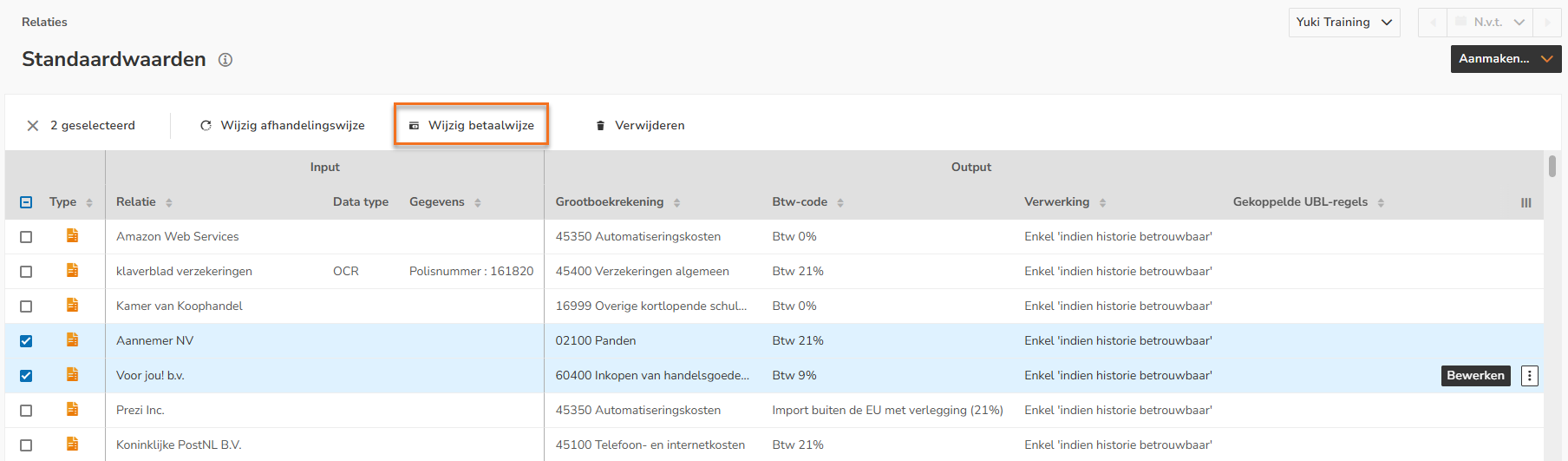
Het volgende scherm wordt geopend:

Selecteer de juiste betaalwijze voor de standaardwaarden en klik vervolgens op de knop Wijzigen.
De betaalwijze van alle geselecteerde standaardwaarden is nu gewijzigd.
Standaardwaarde of UBL-regel wijzigen
Om een standaardwaarde of UBL-regel te wijzigen, beweeg je met je muis boven de regel van de desbetreffende standaardwaarde of UBL-regel en klik je vervolgens op de knop Bewerken.
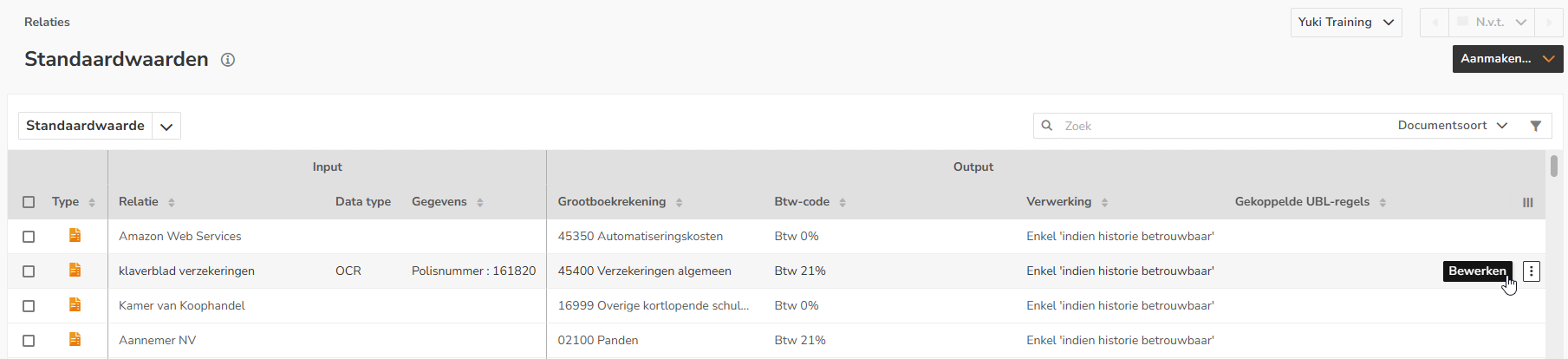
Het volgende scherm wordt geopend:
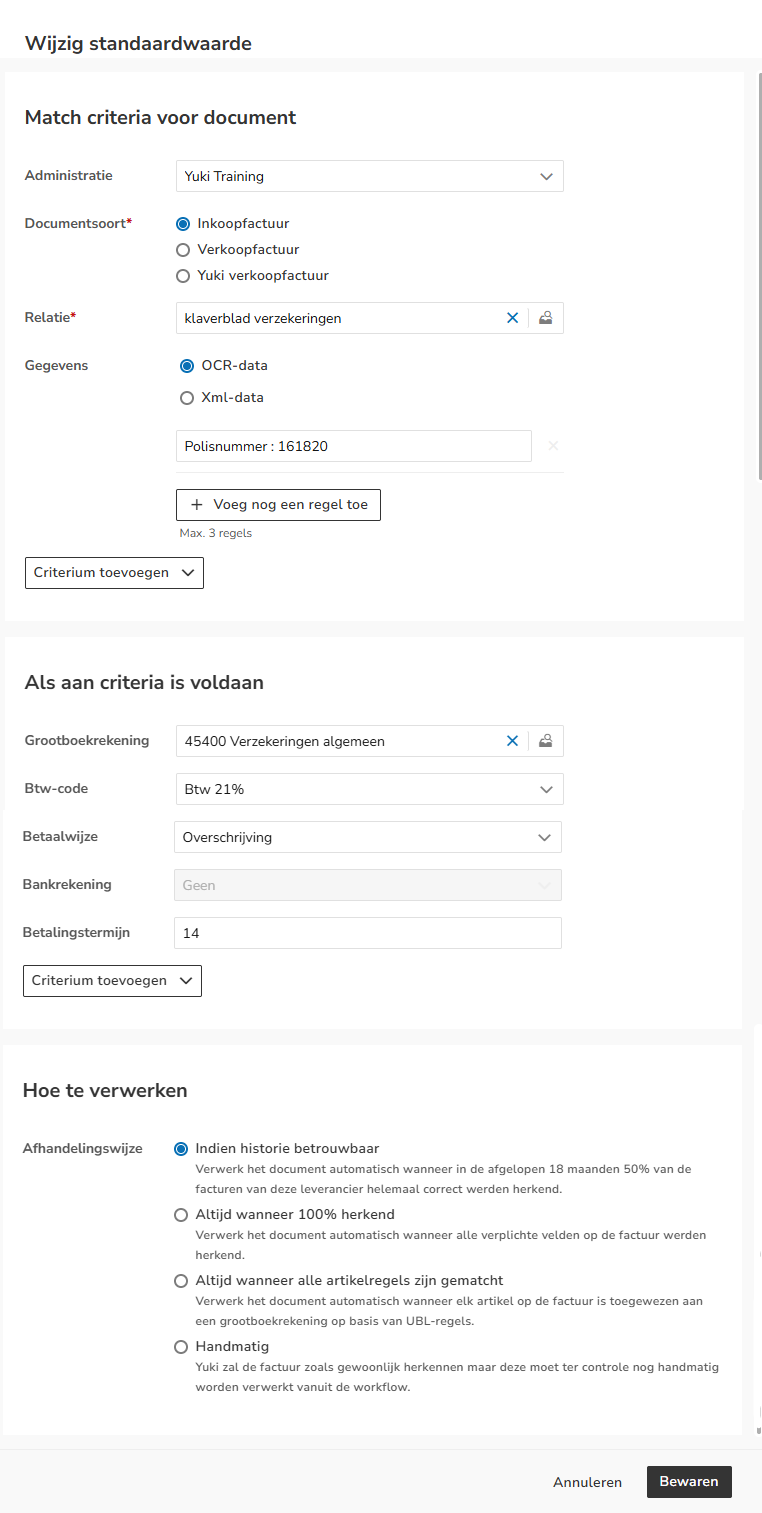
Wijzig de gegevens van de Input criteria (onder Match criteria voor document) en/of Output criteria (onder Als aan criteria is voldaan).
Klik vervolgens op de knop Bewaren.
TIP!
- Klik op de knop Criterium toevoegen onder Match criteria voor document om gebruik te kunnen van meer zogenaamde Input criteria:
- Bedrag: factuurbedrag vanaf tot een bepaald bedrag
- Prioriteit: welke standaardwaarde (document verwerkingsregel) heeft de hoogste prioriteit?
- Datum: datum vanaf (startdatum) tot een bepaalde datum (vervaldatum)
- Data (OCR/XML): een deel van de OCR- of XML-tekst van een document
De maximaal drie toegevoegde OCR- of XML-tekst velden worden als EN-EN criteria toegepast.
- Klik op de knop Criterium toevoegen onder Als aan criteria is voldaan om gebruik te kunnen van meer zogenaamde Output criteria:
- Betaalwijze: op welke wijze moet de inkoop- of verkoopfactuur worden voldaan
- Betalingstermijn: het aantal dagen waarbinnen een factuur betaald moet zijn
- Betalingskorting: korting (in percentages) op het factuurbedrag
- Onderwerp tekst: onderwerp factuur volgens een template (met placeholders)
- Valuta: valuta van factuurbedrag (selectie uit alle valuta die binnen domein 'actief' is)
- Project: het project dat aan de factuur wordt gekoppeld.
Standaardwaarden of UBL-regels verwijderen
Selecteer de standaardwaarden of UBL-regels die je wilt verwijderen. Klik vervolgens bovenin het scherm op Verwijderen.
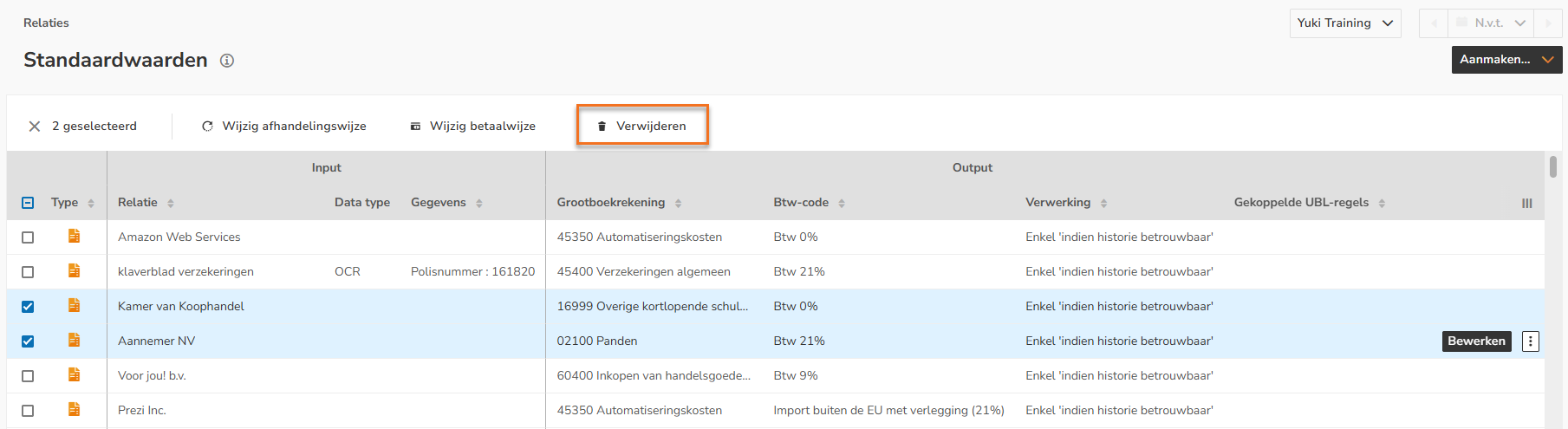
Het volgende scherm wordt geopend:

De geselecteerde standaardwaarden of UBL-regels worden verwijderd.
TIP!
Om één standaardwaarde of UBL-regel te verwijderen:
- beweeg je met je muis boven de regel van de desbetreffende standaardwaarde of UBL-regel
- klik je op de knop met de drie puntjes
- selecteer je vervolgens Verwijderen in het dropdownmenu.
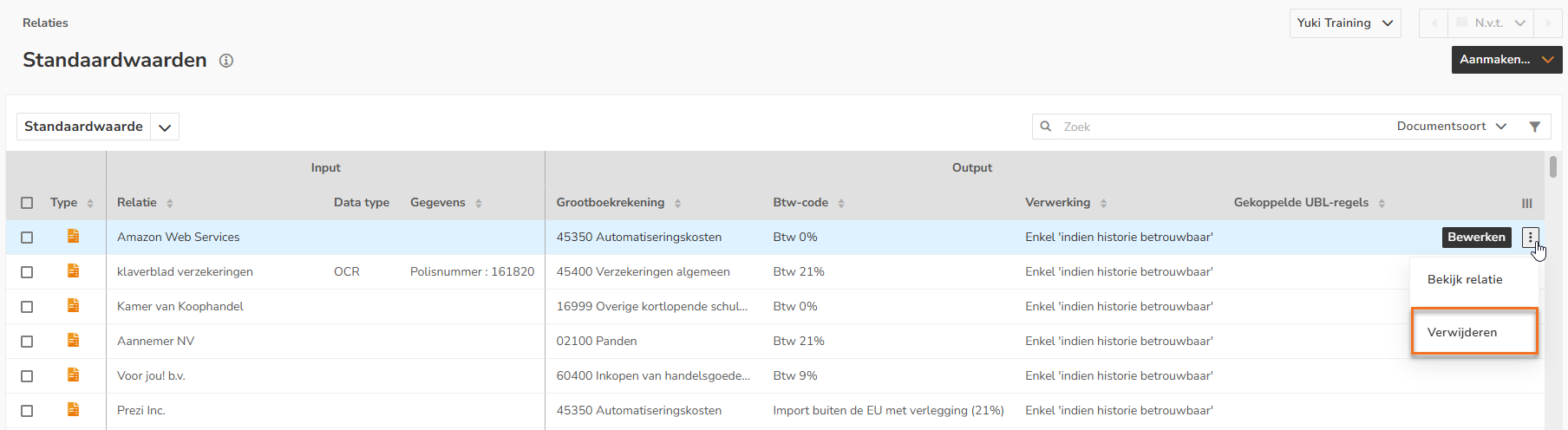
Het volgende scherm wordt geopend:
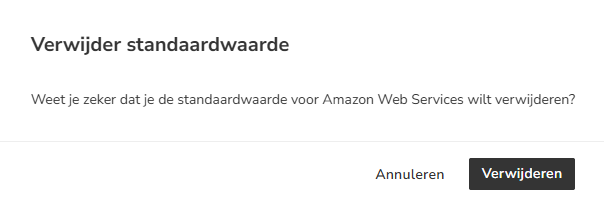
Klik vervolgens op de knop Verwijderen om de standaardwaarde of UBL-regel daadwerkelijk te verwijderen.
Relatie bekijken
Om de relatie te bekijken:
- beweeg ke met je muis boven de regel van de desbetreffende relatie
- klik je op de knop met de drie puntjes
- selecteer je vervolgens Bekijk relatie in het dropdownmenu.
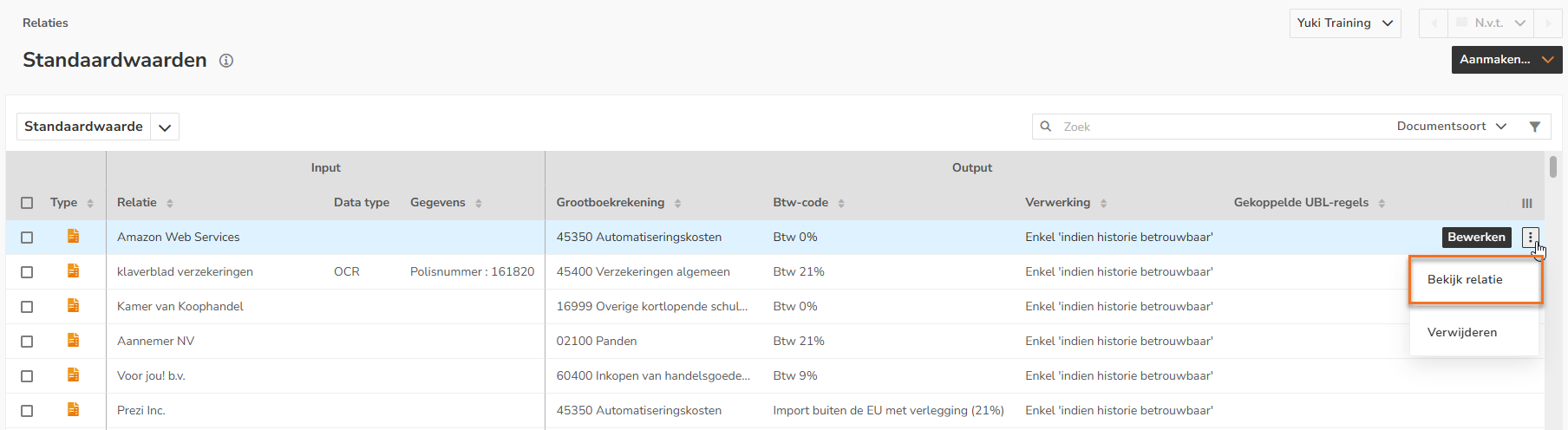
De relatiekaart van de desbetreffende relatie wordt nu geopend.
TIP!
Je kunt de vastgelegde standaardwaarden van een leverancier of klant ook bekijken door de desbetreffende relatiekaart te openen en te klikken Standaardwaarden.
Was dit artikel nuttig?
Dat is fantastisch!
Hartelijk dank voor uw beoordeling
Sorry dat we u niet konden helpen
Hartelijk dank voor uw beoordeling
Feedback verzonden
We stellen uw moeite op prijs en zullen proberen het artikel te verbeteren