Door het aanmaken van standaardwaarden (verwerkingsregels) op documentniveau kunnen inkoopfacturen, verkoopfacturen en/of Nmbrs verkoopfacturen (verkoopfacturen gegenereerd m.b.v. de Verkoop functionaliteit in Nmbrs Accounting) van dezelfde leverancier of klant in een domein automatisch op bijv. een specifieke grootboekrekening worden geboekt.
Standaardwaarde
- Doel: Deze worden ingesteld op leveranciers- of klantniveau om het automatische invullen van gegevens bij factuurverwerking te vergemakkelijken.
- Werking: Wanneer een inkoop- of verkoopfactuur van een specifieke leverancier of klant binnenkomt, worden vooraf gedefinieerde waarden automatisch ingevuld, zoals grootboekrekeningen en andere relevante gegevens.
Rechten en rollen
Alleen een gebruiker met de 'Backoffice' rol in het domein of de rol 'Externe accountant' kan een standaardwaarde (lokale verwerkingsregel) aanmaken.
Toegang tot Standaardwaarden
Om toegang te krijgen:
- beweeg je met je muis boven het icoon Relaties in de navigatiebalk
- zoek en open de relatiekaart van de leverancier of klant.
- klik je in het nu geopende scherm vervolgens op Standaardwaarden.
Standaardwaarde voor factuur aanmaken
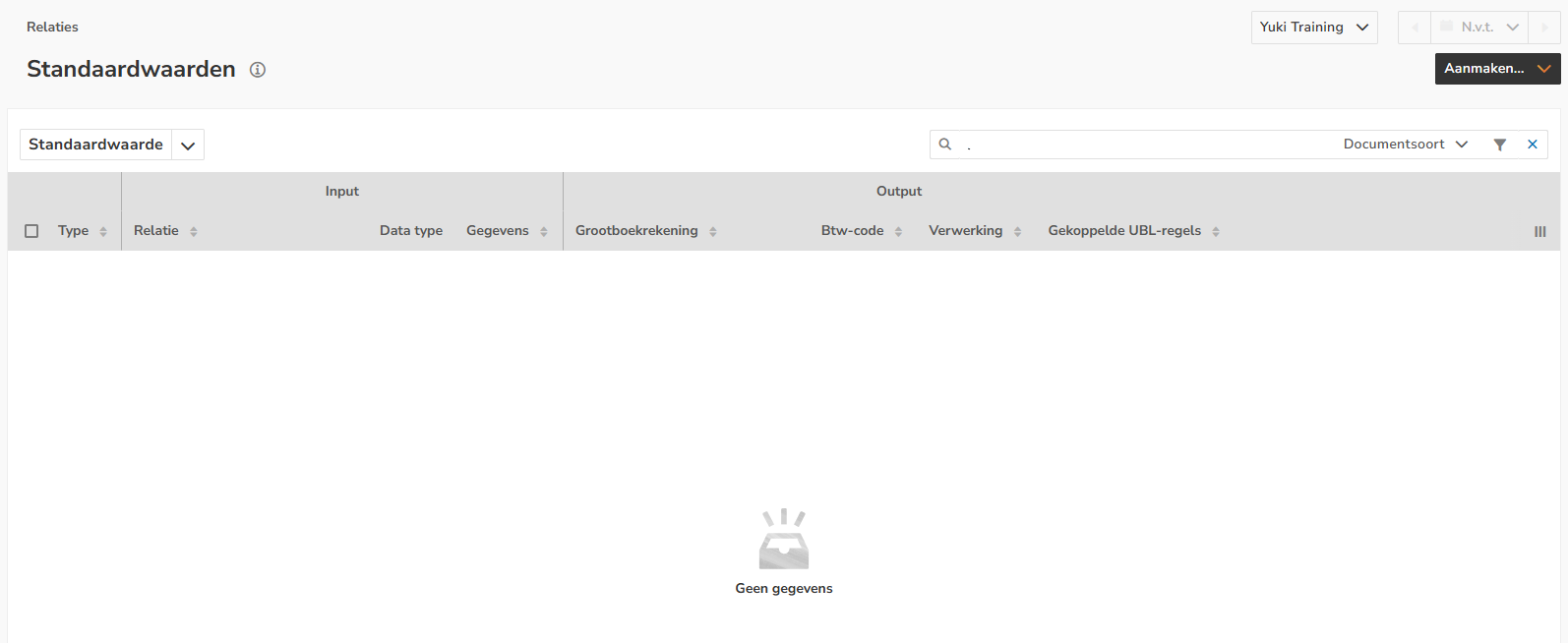
Om een nieuwe standaardwaarde (verwerkingsregel) op documentniveau voor een document aan te maken klik je op de knop Aanmaken en vervolgens selecteer je de menuoptie Standaardwaarde.
Het volgende scherm wordt geopend:
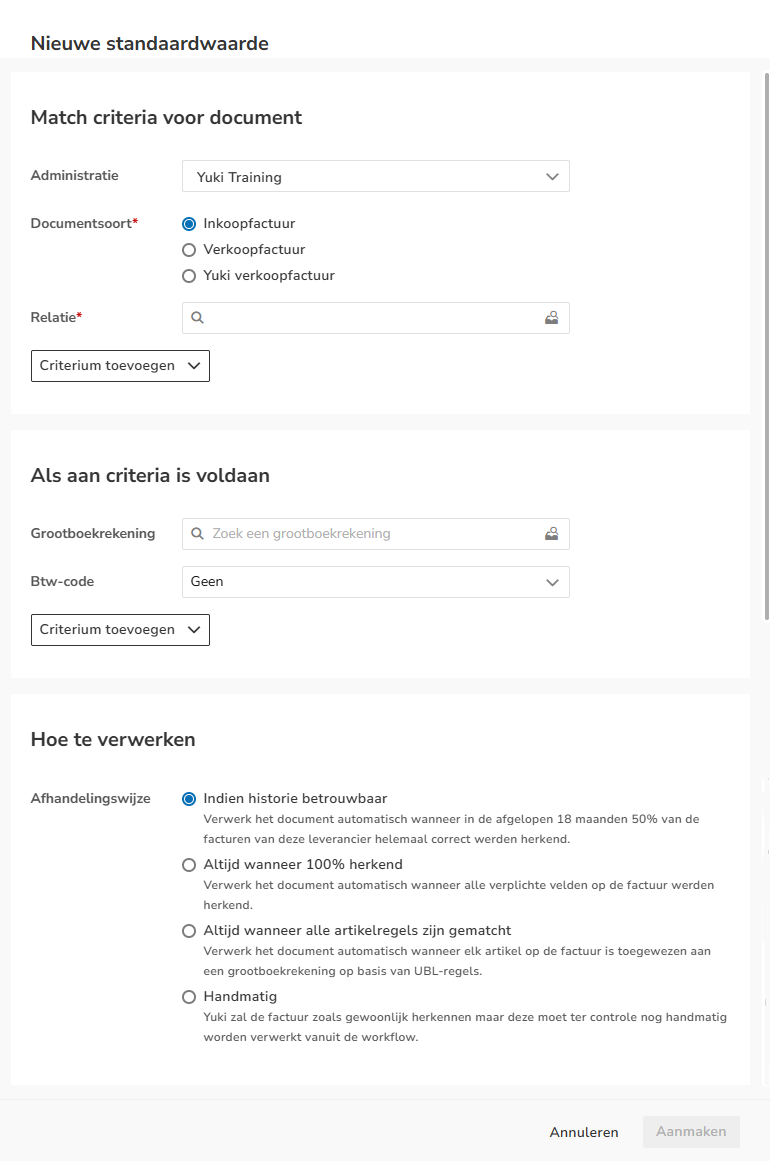
Om de verwerking van facturen te automatiseren, kun je standaardwaarden instellen die voldoen aan specifieke criteria. Hier leggen we stap voor stap uit hoe je dat doet:
- Input criteria invoeren: Onder 'Match criteria voor document' voer je de gegevens in waaraan de standaardwaarde moet voldoen. Dit zijn de voorwaarden die de factuur moet hebben om de standaardwaarde toe te passen.
- Output criteria instellen: Onder 'Als aan criteria is voldaan', vul je de gegevens in die automatisch worden toegepast. Deze gegevens variëren afhankelijk van de documentsoort waarvoor je de standaardwaarde creëert.
Klik op de knop Aanmaken om de standaardwaarde op te slaan. Dit zorgt ervoor dat de regel wordt toegepast op de facturen van de betreffende leverancier of klant.
Voorbeeld
In de onderstaande schermafbeelding is een standaardwaarde aangemaakt voor een inkoopfactuur van de leverancier De Koffiefabriek. Alle inkoopfacturen van deze leverancier zullen automatisch op grootboekrekening 'Kantine en consumptie' worden geboekt met btw-code 'Voorbelasting'.
Standaard zal de inkoopfactuur alleen worden verwerkt als de historie betrouwbaar genoeg is. Dit betekent dat in de afgelopen 18 maanden ten minste 50% van de facturen van deze leverancier correct is herkend.

Match criteria voor document
De waarden waaraan de 'Input' op de inkoop- en/of (Nmbrs) verkoopfactuur moeten voldoen:
- Administratie: alleen beschikbaar wanneer er meerdere administraties in domein aanwezig zijn
- Documentsoort: inkoopfactuur, verkoopfactuur of Nmbrs verkoopfactuur
- Relatie: naam van leverancier of klant.
Klik op de knop Criterium toevoegen om, indien gewenst, van een of meer van de onderstaande match criteria gebruik te maken:
- Bedrag: factuurbedrag vanaf tot een bepaald bedrag
- Prioriteit: welke standaardwaarde (document verwerkingsregel) heeft de hoogste prioriteit?
- Datum: datum vanaf (startdatum) tot een bepaalde datum (vervaldatum)
- Data (OCR/XML): een deel van de OCR- of XML-tekst van een factuur
De maximaal drie toegevoegde OCR- of XML-tekst velden worden als EN-EN criteria toegepast.
Als aan criteria is voldaan
De waarden die automatisch als 'Output' op de inkoop- en/of verkoopfactuur worden ingevuld:
- Grootboekrekening: grootboekrekening waarop kosten of omzet geboekt moet worden
- Btw-code: gehanteerd btw-code op inkoop- of verkoopfactuur.
Klik op de knop Criterium toevoegen om, indien gewenst, van een of meer van de onderstaande criteria gebruik te maken:
- Betaalwijze: op welke wijze moet de inkoop- of verkoopfactuur worden voldaan
- Betalingstermijn: het aantal dagen waarbinnen een factuur betaald moet zijn
- Betalingskorting: korting (in percentages) op het factuurbedrag
- Onderwerp tekst: onderwerp factuur volgens een template (met placeholders)
- Valuta: valuta van factuurbedrag (selectie uit alle valuta die binnen domein 'actief' is)
- Project: het project dat wordt gekoppeld aan de factuur.
TIP!
Bij het instellen van een standaardwaarde in het accountant portaal, heb je de mogelijkheid om een extra veld te benutten: Dynamische grootboekrekening. Een dynamische grootboekrekening is een extra grootboekrekening die in een domein is toegevoegd aan het standaard rekeningschema.
Hoe te verwerken
Ook zijn er uitgebreide opties om de facturen al-of-niet automatisch door Nmbrs Accounting te laten afhandelen:
- Indien historie betrouwbaar
Verwerk het document automatisch wanneer in de afgelopen 18 maanden 50% van de facturen van deze leverancier helemaal correct werden herkend. - Altijd wanneer 100% herkend
Verwerk het document automatisch wanneer alle verplichte velden op de factuur werden herkend. - Altijd wanneer alle artikelregels zijn gematcht
Verwerk het document automatisch wanneer elk artikel op de factuur is toegewezen aan een grootboekrekening op basis van UBL-regels. - Handmatig
Nmbrs Accounting zal de factuur zoals gewoonlijk herkennen maar deze moet ter controle nog handmatig worden verwerkt vanuit de workflow.
LET OP!
De optie Indien historie betrouwbaar is bij het aanmaken van een standaardwaarde standaard geselecteerd.
Was dit artikel nuttig?
Dat is fantastisch!
Hartelijk dank voor uw beoordeling
Sorry dat we u niet konden helpen
Hartelijk dank voor uw beoordeling
Feedback verzonden
We stellen uw moeite op prijs en zullen proberen het artikel te verbeteren