Door het aanmaken van standaardwaarden (verwerkingsregels) op documentniveau kunnen inkoopfacturen, verkoopfacturen en/of Nmbrs verkoopfacturen (verkoopfacturen gegenereerd m.b.v. de Verkoop functionaliteit in Nmbrs Accounting) van dezelfde leverancier of klant in een domein automatisch op bijv. een specifieke grootboekrekening worden geboekt.
UBL-regels (alleen voor UBL/PDF- en UBL-facturen)
- Doel: Deze regels zijn specifiek voor inkoop- of verkoopfacturen die in het UBL-formaat aangeleverd worden.
- Werking: Ze maken het mogelijk om op regelniveau factuurregels op verschillende grootboekrekeningen te boeken, wat zorgt voor een gedetailleerdere en flexibelere verwerking.
LET OP!
Voordat je op regelniveau met UBL-regels kunt gaan splitsen, moet er eerst een standaardwaarde bestaan.
Rechten en rollen
Alleen een gebruiker met de 'Backoffice' rol in het domein of de rol 'Externe accountant' kan een UBL-regel (lokale verwerkingsregel) in een domein aanmaken.
Toegang tot Standaardwaarden
Om toegang te krijgen:
- beweeg je met je muis boven het icoon Relaties in de navigatiebalk
- zoek en open de relatiekaart van de leverancier of klant.
- klik je in het nu geopende scherm vervolgens op Standaardwaarden.
UBL-regel voor factuur aanmaken
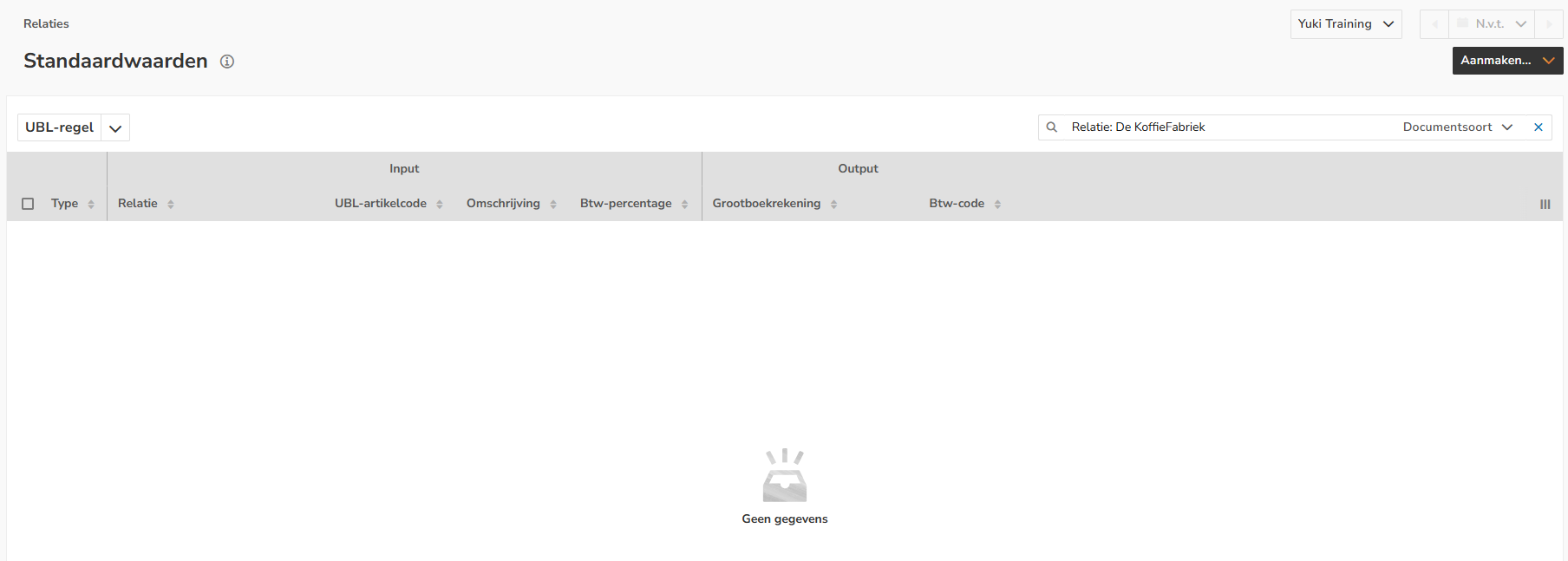
Om een nieuwe UBL-regel (verwerkingsregel) op regelniveau voor een document aan te maken klik je op de knop Aanmaken en vervolgens selecteer je de menuoptie UBL-regel.
Het volgende scherm wordt geopend:
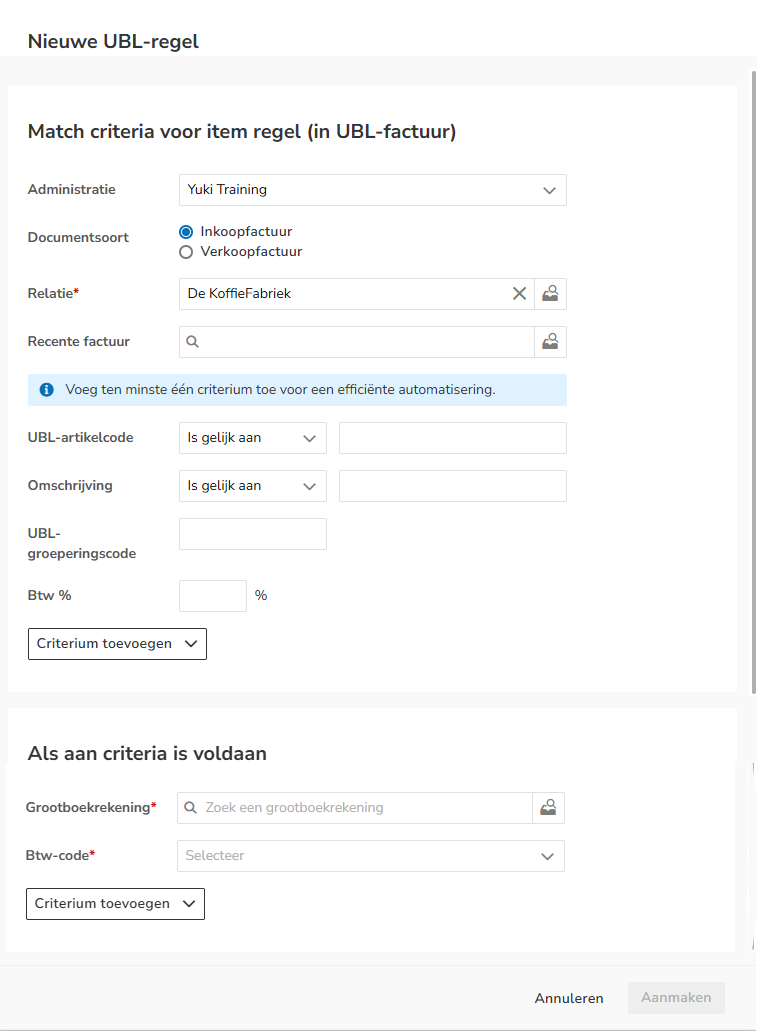
Om de verwerking van facturen te automatiseren, kun je UBL-regels instellen die voldoen aan specifieke criteria. Hier leggen we stap voor stap uit hoe je dat doet:
- Input criteria invoeren: Onder 'Match criteria voor item regel (in UBL-factuur)' voer je de gegevens in waaraan de UBL-regel moet voldoen. Dit zijn de voorwaarden die de factuur moet hebben om de UBL_regel toe te passen.
- Output criteria instellen: Onder 'Als aan criteria is voldaan', vul je de gegevens in die automatisch worden toegepast. Deze gegevens variëren afhankelijk van de documentsoort waarvoor je de UBL-regel creëert.
Klik op de knop Bewaren om de UBL-regel op te slaan. Dit zorgt ervoor dat de regel wordt toegepast op de facturen van de betreffende leverancier of klant.
Voorbeeld
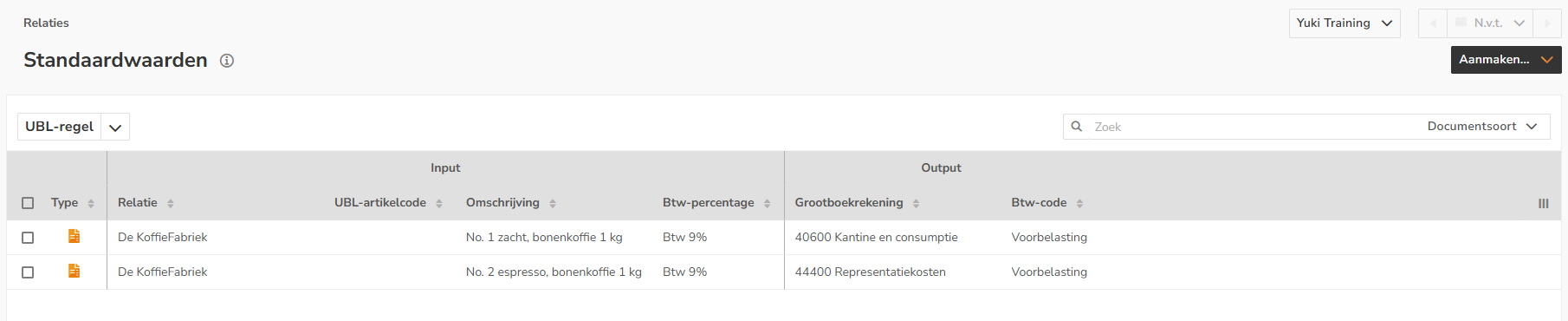
In de bijgevoegde schermafbeelding kun je zien dat er twee UBL-regels zijn ingesteld voor inkoopfacturen van de leverancier De Koffiefabriek. Deze regels zorgen ervoor dat alle inkoopfacturen van deze leverancier automatisch worden opgesplitst op basis van specifieke criteria:
- de eerste factuurregel wordt geboekt op de grootboekrekening 'Kantine en consumptie' met btw-code 'Voorbelasting'.
- de tweede factuurregel wordt geboekt op 'Representatiekosten', eveneens met btw-code 'Voorbelasting'.
TIP!
De btw-categorie in de factuur (UBL veld: TaxCategory) kan worden bekeken door de kolom Btw-categorie toe te voegen aan dit overzicht door te klikken op de knop Kolomselectie.
Match criteria voor item regel (in UBL-factuur)
De waarden waaraan de 'Input' op de inkoop- en/of (Nmbrs) verkoopfactuur moeten voldoen:
- Administratie: alleen beschikbaar wanneer er meerdere administraties in domein aanwezig zijn
- Documentsoort: inkoopfactuur, verkoopfactuur of Nmbrs verkoopfactuur
- Relatie: naam van leverancier of klant
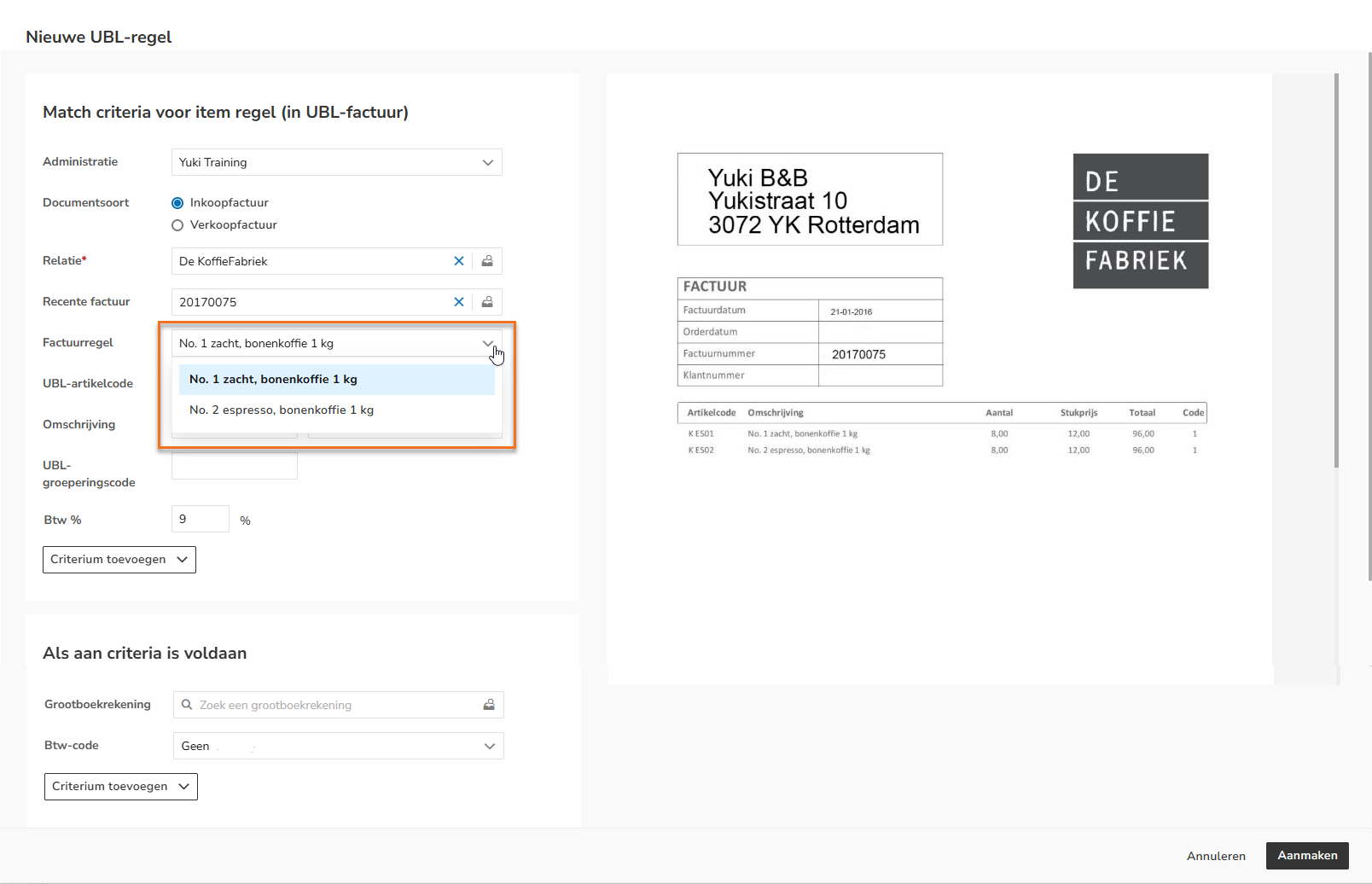
- Recente factuur: selecteer de UBL-factuur waarvan je één van de factuurregels als input wilt gebruiken
Geen ingebed pdf-document aanwezig
Wanneer er geen ingebed pdf-document aanwezig is in de UBL-factuur kun je deze bekijken als een zogenaamd mock-up document.
De volgende banner wordt bovenin het mock-up document getoond:
- Factuurregel: selecteer de juiste factuurregel
LET OP!
De in de factuurregel aanwezige UBL-gegevens zoals artikelcode, omschrijving en btw-percentage zullen automatisch in de desbetreffende UBL-velden worden ingevuld. - UBL artikelcode: artikelcode is gelijk aan, begint met of bevat (UBL veld: SellersItemIdentification (inkoopfactuur, BuyersItemIdentification (verkoopfactuur))
- Omschrijving (UBL): artikelomschrijving is gelijk aan, begint met of bevat
- UBL-groeperingscode: het optionele veld 'AccountingCostCode' in de UBL-factuur. Dit veld verwijst naar een interne kostenplaats-, kostendrager-, project- of grootboekcode van de ontvanger van de factuur.
- Btw %: btw-percentage in factuur.
Klik op de knop Criterium toevoegen om, indien gewenst, van een of meer van de onderstaande match criteria gebruik te maken:
- Btw-categorie (UBL): btw-categorie in factuur (UBL veld: TaxCategory)
- Btw-categorienaam (UBL): btw-categorienaam in UBL-factuur.
TIPS!
- Mocht de waarde van het veld 'UBL artikelcode' (SellersItemIdentification) ontbreken in de UBL-factuur dan moet je alleen de waarde van het veld 'Omschrijving (UBL)' (Artikelomschrijving) invoeren.
- Indien nodig moet je de waarden in de UBL-velden (artikelcode, omschrijving, Btw-percentage en Btw-categorie) die je wilt gebruiken eerst opzoeken.
Vanuit het invoerscherm geeft Nmbrs Accounting door middel van het UBL-symbool aan dat het document een UBL-factuur betreft.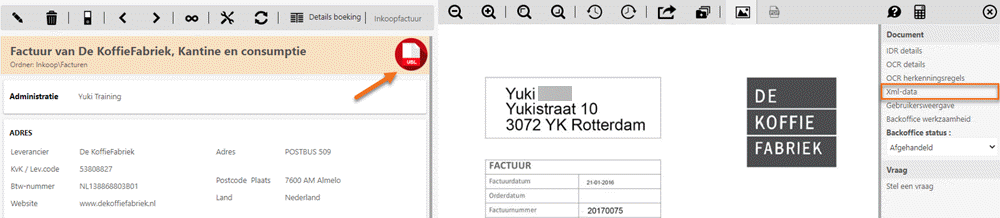
Rechts in je scherm vind je de Xml-data, door hierop te klikken wordt het onderliggende XML document van de factuur geopend.
In dit XML document ga je (op PC m.b.v. Ctrl-F, op Mac m.b.v Cmd-F) op zoek naar het UBL-veld waarvan je de waarde als waarde in de UBL-regel wilt gaan gebruiken.
Als aan criteria is voldaan
De waarden die automatisch als 'Output' op de inkoop- en/of verkoopfactuur worden ingevuld:
- Grootboekrekening: selecteer de correcte grootboekrekening.
- Btw-code: gehanteerd btw-code in factuurregel op inkoop- of verkoopfactuur.
Klik op de knop Criterium toevoegen om, indien gewenst, van een of meer van de onderstaande criteria gebruik te maken:
- Project: het project dat wordt gekoppeld aan de factuurregel
- Omschrijving (AiP): het veld 'AdditionalItemProperty' in UBL-factuur.
Was dit artikel nuttig?
Dat is fantastisch!
Hartelijk dank voor uw beoordeling
Sorry dat we u niet konden helpen
Hartelijk dank voor uw beoordeling
Feedback verzonden
We stellen uw moeite op prijs en zullen proberen het artikel te verbeteren