Revolut biedt de mogelijkheid om via de webversie of mobiele app bankafschriften (transacties) van een geselecteerde periode te exporteren of te downloaden en op te slaan als een exportbestand. Dit elektronische bestand kan vervolgens worden geüpload naar Nmbrs Accounting, zodat de transacties automatisch in de administratie worden verwerkt.
Controleer de laatst geïmporteerde transactiedatum
Voordat je transacties exporteert, is het belangrijk om te controleren tot en met welke datum de banktransacties al in Nmbrs Accounting zijn verwerkt. Deze datum vind je in de laatste kolom van het overzicht van alle bankrekeningen in Nmbrs Accounting.
Bestaat de betreffende bankrekening nog niet in Nmbrs Accounting? Dan wordt deze automatisch aangemaakt tijdens het uploaden van het bestand. Je hoeft daarna alleen nog aan te geven bij welke administratie de bankrekening hoort.
Ondersteunde bestandsformaten
Voor het importeren van Revolut banktransacties in Nmbrs Accounting moet je het exportbestand aanleveren in een van de volgende formaten:
- CAMT.053.
Revolut bankbestand downloaden
Hieronder wordt beschreven op welke manier je een bankbestand van Revolut kunt downloaden voor je zakelijke rekening:
- Open de Revolut Business app
- Ga naar 'Home'
- Selecteer de rekening waarvan je de transacties wilt exporteren
- Tik op 'Overzicht'
- Kies de gewenste periode
Mogelijk om vanaf de dag dat rekening is geopend transacties te downloaden - Selecteer bij bestandsformaat CAMT.053 (of .xml)
- Tik op 'Downloaden'.
OF - Log in in je Revolut Business Web-app (desktop)
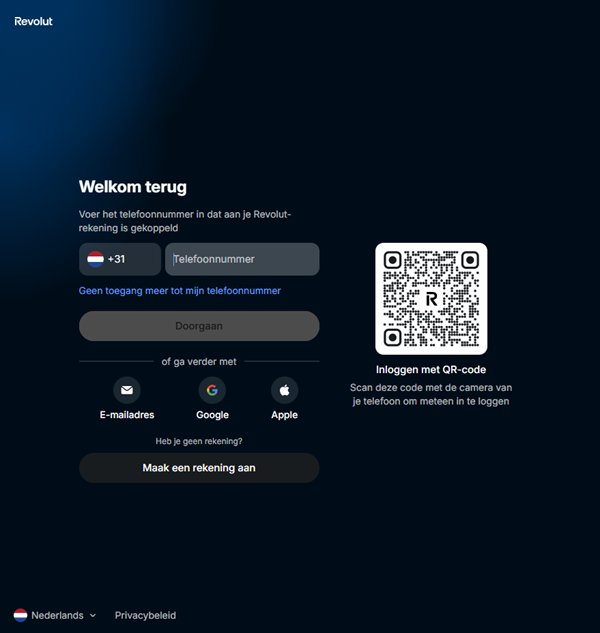
- Ga naar het tabblad 'Home'
- Selecteer de specifieke rekening waarvan je transacties wilt exporteren
- Klik op de knop '...' (Meer) of direct op 'Overzicht' (Statement)
- Kies de gewenste periode
Mogelijk om vanaf de dag dat rekening is geopend transacties te downloaden - Selecteer bij bestandsformaat CAMT.053 (of .xml)
- Klik op 'Genereren' of 'Downloaden'.
Revolut bankbestand uploaden naar Nmbrs Accounting
Wij adviseren om het bankbestand niet te openen of te bewerken. Hierdoor blijft de bestandsstructuur intact en kan Nmbrs Accounting het bestand correct verwerken.
Het gedownloade bankbestand kun je vervolgens naar Nmbrs Accounting uploaden via de Postbus of als bijlage per e-mail versturen naar <jouwdomeinnaam>@accounting.nmbrs.com.
Het elektronisch bankbestand zal automatisch in je administratie worden verwerkt.
Voor een uitgebreide beschrijving van het uploaden van bestanden naar Nmbrs Accounting zie artikel Bestanden uploaden vanuit Postbus.
Was dit artikel nuttig?
Dat is fantastisch!
Hartelijk dank voor uw beoordeling
Sorry dat we u niet konden helpen
Hartelijk dank voor uw beoordeling
Feedback verzonden
We stellen uw moeite op prijs en zullen proberen het artikel te verbeteren