Het is afhankelijk van de gekozen bundel (en evt. extra toegevoegde features) en de rol(len) die je hebt als gebruiker in het domein welke instellingen je in een domein kunt vastleggen.
In Nmbrs Accounting kun je de volgende financiële instellingen vastleggen:
- Landen
Actieve en inactieve landen - Rekeningschema
Actieve en inactieve grootboekrekeningen - Btw-codes
Actieve en inactieve btw-codes - Financiele krant
Abonnees van financiële krant - Valuta's
Active en inactieve valuta's - Betaalwijzen
Eigen betaalmethoden aanmaken voor betaling van verkoopfacturen.
Btw-codes
De volgende btw-codes zijn in een btw-plichtige administratie standaard niet geactiveerd in een domein in Nmbrs Accounting:
- Af te dragen / Verkoop
- Btw hoog tarief - type 1 (oude 19%)
- Btw laag tarief - type 2 (oude 6%)
- Btw overige tarieven - type 3
- Export binnen de EU - type 17
- Installatie/afstandsverkopen binnen de EU - type 8
- Vrijgesteld van btw - type 0
- Aftrekbaar / Inkoop
- Btw verlegd - type 5 (oude 19%)
- Btw verlegd - type 5 (oude 6%)
- Import buiten de EU - type 12 (oude 19%)
- Verwervingen binnen de EU - type 13 (oude 19%)
- Voorbelasting - type 11 (oude 6%)
- Voorbelasting - type 11 (oude 19%).
- Overig
- Privé gebruik - type 14 (oude 19%)
(niet aan te raden om te vermelden omdat het een code is die Nmbrs Accounting gebruikt bij het maken van een automatische boeking)
- Privé gebruik - type 14 (oude 19%)
Rechten en rollen
Alleen een gebruiker met een 'Backoffice' rol in het domein of de rol 'Directie', Financiële administratie' of 'Externe accountant kan de ingestelde btw-codes bekijken en btw-codes toevoegen, wijzigen of verwijderen.
Toegang tot Btw-codes
Om toegang te krijgen:
- klik je op het icoon Instellingen in de navigatiebalk
- klik je vervolgens in het nu geopende scherm in de sectie Financieel op Btw-codes.
Overzicht btw-codes
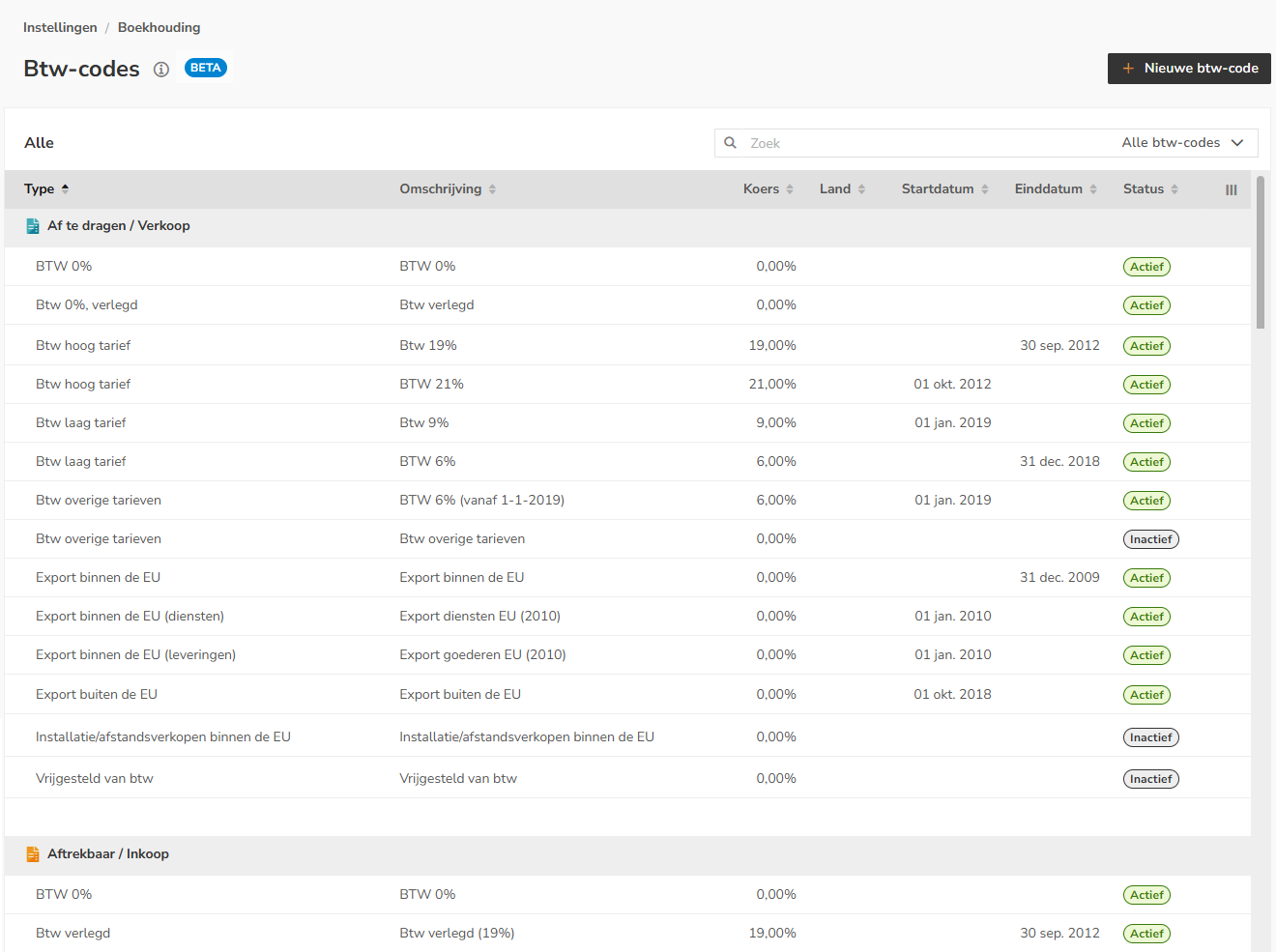
In dit overzicht kun je alle btw-codes bekijken die op dit moment actief of inactief zijn in het domein.
Van elke btw-code wordt o.a. getoond voor welk type document de code beschikbaar is, de (btw-type) omschrijving, het btw-tarief, het land, vanaf welke datum de btw-code geldig is en de status van de btw-code (actief of inactief).
BESCHIKBARE GEBRUIKERSACTIES
Vanuit dit scherm kan een gebruiker:
- een nieuwe btw-code aanmaken
- een btw-code wijzigen
- een btw-code verwijderen.
Btw-code aanmaken
Om een btw-code aan te maken in het domein klik je rechtsboven in je scherm op de knop Nieuwe btw-code.
Het volgende scherm wordt geopend:
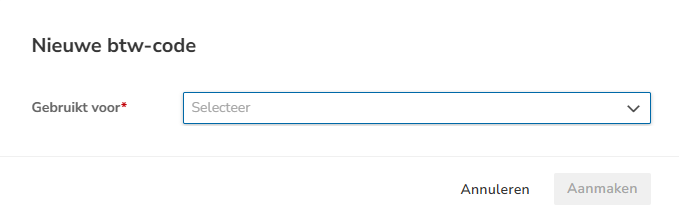
Bepaal waarvoor de btw-code kan worden gebruikt:
- Aftrekbaar / Inkoop
- Af te dragen / Verkoop
- Overig.
Selecteer vervolgens het juiste btw-type:
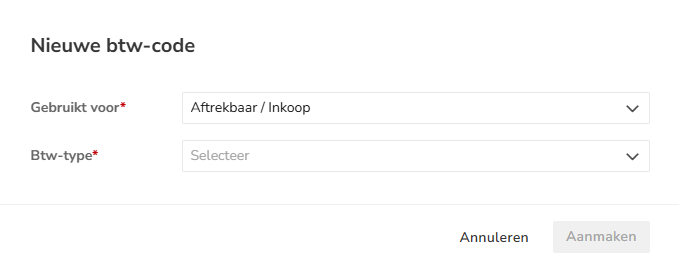
Het volgende scherm wordt geopend:
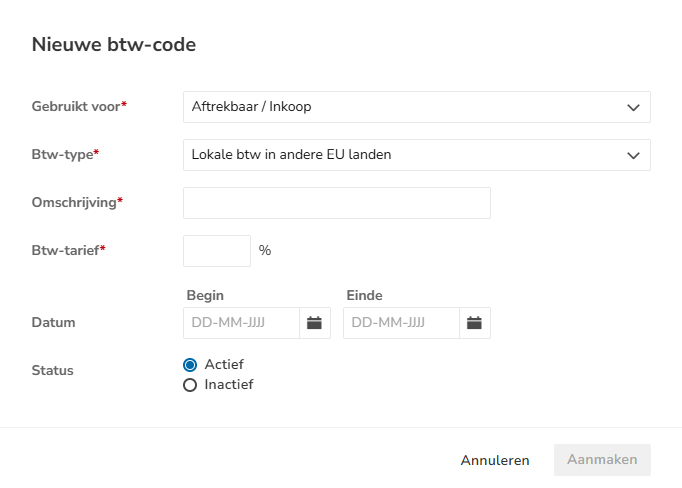
Voer vervolgens de overige gegevens van de btw-code in.
Omschrijving (verplicht)
Tijdens het boeken van een inkoop- of verkoopfactuur wordt deze omschrijving getoond.
Btw-tarief (verplicht)
Voer hier het correcte btw-percentage in.
Datum
Startdatum
Vanaf deze datum is de btw-code geldig.
Einddatum
De btw-code is geldig tot aan deze datum.
Status
Geef aan of deze btw-code actief of inactief moet zijn in het domein.
Klik vervolgens op de knop Aanmaken om de btw-code toe te voegen aan het domein.
Btw-code wijzigen
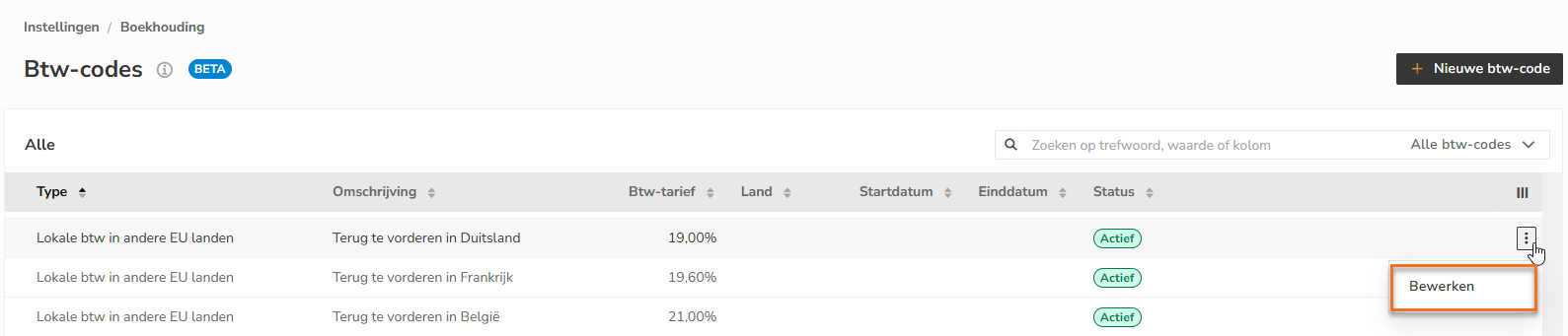
Om een btw-code te wijzigen, beweeg je met de muis boven de regel van de desbetreffende btw-code. Klik vervolgens op de knop met de drie puntjes en selecteer de menuoptie Bewerken in het dropdownmenu.
Het volgende scherm wordt geopend:
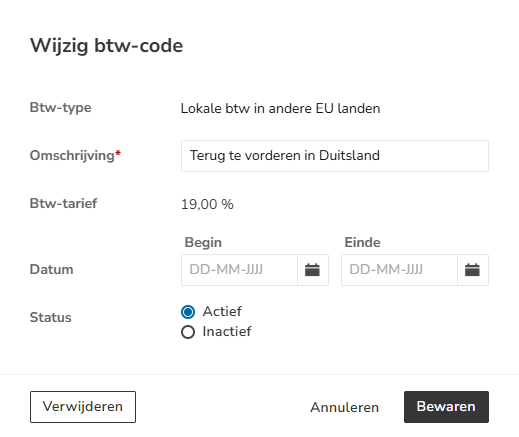
Wijzig de desbetreffende gegevens en klik vervolgens op de knop Bewaren.
Btw-code verwijderen
Om een btw-code te verwijderen, beweeg je met de muis boven de regel van de desbetreffende btw-code. Klik vervolgens op de knop met de drie puntjes en selecteer de menuoptie Bewerken in het dropdownmenu.
Het volgende scherm wordt geopend:
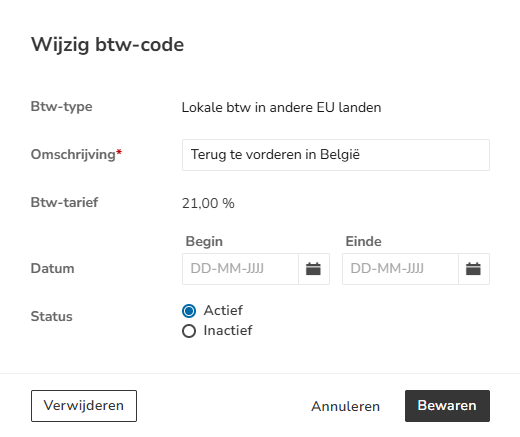
Klik vervolgens op de knop Verwijderen.
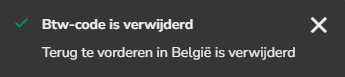
De volgende melding verschijnt in het scherm:
Was dit artikel nuttig?
Dat is fantastisch!
Hartelijk dank voor uw beoordeling
Sorry dat we u niet konden helpen
Hartelijk dank voor uw beoordeling
Feedback verzonden
We stellen uw moeite op prijs en zullen proberen het artikel te verbeteren