Het is mogelijk om met een vast kantoorschema (zogenaamd sjabloon rekeningschema) te werken waarmee je eenvoudig grootboekrekeningen in andere domeinen kunt bijwerken.
Rechten en rollen
Alleen een gebruiker met de rol 'Backoffice' in het domein kan een rekeningschema uit een ander domein als sjabloon gebruiken.
LET OP!
Zorg ervoor dat je toegang heeft tot beide domeinen om het sjabloon succesvol te kunnen kopiëren en toepassen.
Toegang tot rekeningschema
Om toegang te krijgen:
- klik je op het icoon Boekhouding in de navigatiebalk
- klik je vervolgens in het nu geopende scherm onder Bewerken op Rekeningschema
OF
- klik je op het icoon Backoffice in de navigatiebalk
- klik je vervolgens in het nu geopende scherm onder Acties op Rekeningschema
OF - klik je op het icoon Instellingen in de navigatiebalk
- klik je vervolgens in het nu geopende scherm in de sectie Financieel op Rekeningschema.
Rekeningschema bijwerken
In het domein waarvan je het rekeningschema inricht, heb je de beschikking over de knop Werk bij uit ander domein. Deze knop helpt je het rekeningschema in het huidige domein bij te werken op basis van een ander domein.

Om het rekeningschema bij te werken:
- klik je op de knop Werk bij uit ander domein
- selecteer je in het nu geopende scherm een sjabloon domein
Dit domein dient als basis om je huidige rekeningschema bij te werken. - selecteer je een domein
- klik je op de knop Bewaar gekozen domein om het rekeningschema bij te kunnen werken.

Zodra je een sjabloon domein hebt gekozen, krijgt je een overzicht te zien van de verschillen tussen het sjabloon domein en je huidige domein.
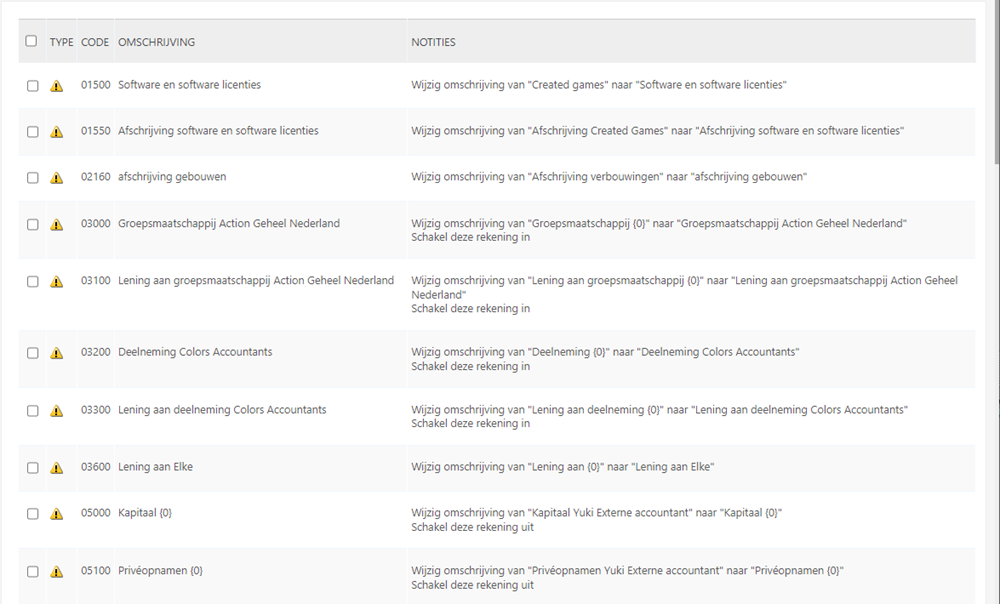
Deze verschillen kun je aanpassen op basis van de grootboekrekeningnummers.
Bestaande grootboekrekeningnummers
Bestaat de grootboekrekening met hetzelfde nummer al in het huidige domein dan kan het volgende worden bijgewerkt:
- het aftrekbaarheidspercentage van een bestaande rekening
- de instelling of een bestaande rekening is in- of uitgeschakeld
- de instelling of voor een bestaande rekening de btw van toepassing is
- de omschrijving van de grootboekrekening (inclusief vertalingen).
TIP!
Indien een omschrijving van een grootboekrekening afwijkt wordt deze standaard niet geselecteerd en zal deze dus ook standaard niet worden bijgewerkt.
Nieuwe grootboekrekeningen
Indien de grootboekrekening nog niet bestaat in het huidige domein dan kan een nieuwe grootboekrekening worden aangelegd met dezelfde eigenschappen als die uit het sjabloon domein.
Om alle geselecteerde verschillen in de lijst in het huidige rekeningschema bij te werken, klik je op de knop Rekeningschema bijwerken.
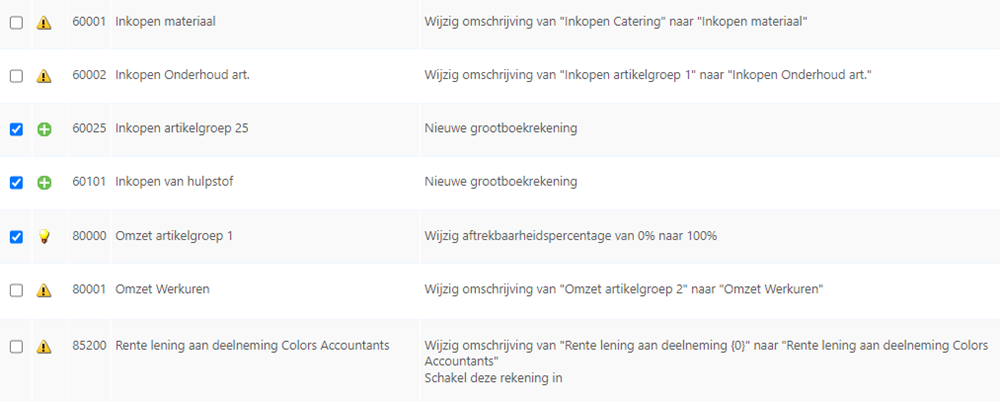
Hierna wordt een overzicht getoond met de doorgevoerde wijzigingen.

Was dit artikel nuttig?
Dat is fantastisch!
Hartelijk dank voor uw beoordeling
Sorry dat we u niet konden helpen
Hartelijk dank voor uw beoordeling
Feedback verzonden
We stellen uw moeite op prijs en zullen proberen het artikel te verbeteren