In Nmbrs Accounting hangt het van de status en het type document af of je een document zelf kunt verwijderen. Wanneer je een document verwijdert, wordt dit niet direct definitief verwijderd, maar verplaatst naar de prullenbak (Verwijderde documenten).
Voor een uitgebreide beschrijving zie artikel Verwijderde documenten.
Wat kun je verwijderen?
| Status van document | Type document | Wie kan dit verwijderen? |
| Staat in de map 'Uitzoeken Nmbrs' | Niet-financieel (type 'Standaard') | Elke gebruiker |
| Verwerkt en opgeslagen in het Archief | Niet-financieel (type 'Standaard' dus geen transactie geboekt) | Elke gebruiker (afhankelijk van rol) |
| Verwerkt en opgeslagen in het Archief | Financieel (bijv. een factuur) | Alleen gebruiker met rol 'Backoffice' |
Document in map 'Uitzoeken Nmbrs'
Dit zijn gescande of geüploade documenten die nog wachten op verwerking door Nmbrs Accounting.
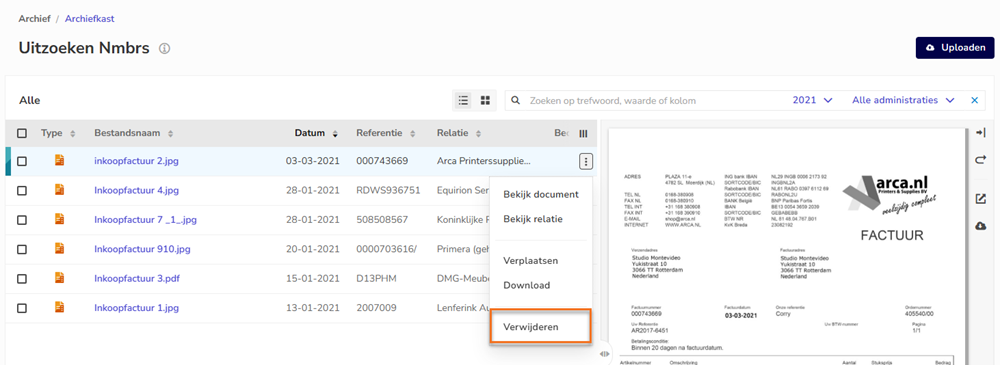
Om een document te verwijderen:
- klik je op het icoon Archief in de navigatiebalk
- open je de map Uitzoeken Nmbrs
- beweeg je met de muis boven de regel van het desbetreffende document
- klik je op de knop met de drie puntjes
- selecteer je vervolgens de menuoptie Verwijderen in het dropdownmenu
Verwerkt niet-financieel document in Archief
Bij niet-financiële documenten (zoals algemene correspondentie of documenten van het type 'Standaard') worden er geen financiële transacties geboekt.
Om een verwerkt niet-financieel document te verwijderen:
- selecteer je een niet-financieel document uit het Archief.
In het geopende document zie je nu verschillende knoppen bovenin je scherm. Afhankelijk van je rol in Nmbrs Accounting zijn er meer of minder knoppen beschikbaar.
- klik je op de knop Verwijder deze gegevens (prullenbak) om het document te verwijderen.
Verwerkt financieel document (facturen, etc.) in Archief
Om te voorkomen dat er fouten ontstaan in de btw-aangifte of bij reeds gematchte betalingen, kun je als reguliere gebruiker zelf geen financiële documenten verwijderen.
Backoffice
Je hebt de rechten om het document direct te verwijderen.
Gebruiker
Klik in het geopende document op de knop Stel een vraag aan de backoffice. Geef in je bericht aan dat het document verwijderd moet worden. De backoffice beoordeelt de situatie en verwijdert het document vervolgens voor je.

Was dit artikel nuttig?
Dat is fantastisch!
Hartelijk dank voor uw beoordeling
Sorry dat we u niet konden helpen
Hartelijk dank voor uw beoordeling
Feedback verzonden
We stellen uw moeite op prijs en zullen proberen het artikel te verbeteren