In de Archiefkast worden alle aangeleverde en verwerkte documenten overzichtelijk georganiseerd in mappen en submappen.
Indeling van het Archief
De Archiefkast is opgebouwd uit verschillende niveaus:
- Bovenste plank (Boekhouding mappen): bevat de standaardmappen voor alle te verwerken én verwerkte financiële en niet-financiële documenten die essentieel zijn voor de administratie.
- Onderste plank(en): bevat mappen voor documenten die privé zijn of niet direct tot de financiële administratie behoren.
Standaard mappenbeveiliging
- Standaard hebben alle gebruikers toegang tot niet-financiële (standaard) documenten in de boekhouding mappen (bovenste plank).
- Alleen een gebruiker met de rol Directie kan deze algemene archiefbeveiliging aanpassen.
(Zie artikel Archief instellingen)
Beveiliging van de map 'Personeel'
- Werknemers: kunnen standaard uitsluitend hun eigen salarisstroken, declaraties, HR-documenten en beoordelingen inzien.
- Managers: een manager die is gekoppeld op de relatiekaart van een werknemer heeft standaard geen toegang tot de personeelsdocumenten van deze medewerker.
- Beveiliging aanpassen: gebruikers met de rol Backoffice, Directie of HRM kunnen de toegangsrechten van werknemers en managers voor de map Personeel wijzigen.
Toevoegen, wijzigen of verwijderen van (sub)mappen
- Bovenste plank (Boekhouding mappen)
Alleen de mogelijkheid om een extra submap toe te voegen en deze te hernoemen of te verwijderen. - Onderste plank(en)
Mogelijkheid om een extra (sub)map toe te voegen én een (sub)map te hernoemen of te verwijderen.
Een extra map kan alleen worden aangemaakt door te klikken op de 'naamloze' map.
Rechten en rollen
Backoffice (in domein), Directie of HRM
Een gebruiker met deze rol kan de toegangsbeveiliging van de map Personeel instellen.
Backoffice (in domein) of Directie
Een gebruiker met deze rol kan:
- (sub)mappen aanmaken, wijzigen of verwijderen
(Zie artikel (Sub)map in Archief toevoegen, wijzigen of verwijderen) - een of meerdere documenten exporteren.
(Zie artikel Documenten exporteren uit Archief)
HRM
Een gebruiker met deze rol kan alleen in de map 'Personeel' een extra submap toevoegen.
Alle gebruikers in domein
Elke gebruiker kan:
- bestanden uploaden
(Zie artikel Bestanden uploaden vanuit Archief) - nieuwe documenten handmatig aanmaken (bijv. een afschrift)
(Zie artikel Document (afschrift) handmatig aanmaken) - documenten in (sub)mappen verplaatsen, downloaden of verwijderen (afhankelijk van de specifieke gebruikersrol).
(ie artikel Documenten in Archief verplaatsen, downloaden of verwijderen)
Toegang tot Archiefkast
Om toegang te krijgen:
- klik je op het icoon Archief in de navigatiebalk
- klik je vervolgens op Archiefkast.
Archiefkast
De Archiefkast wordt standaard in de weergave Mappen geopend.
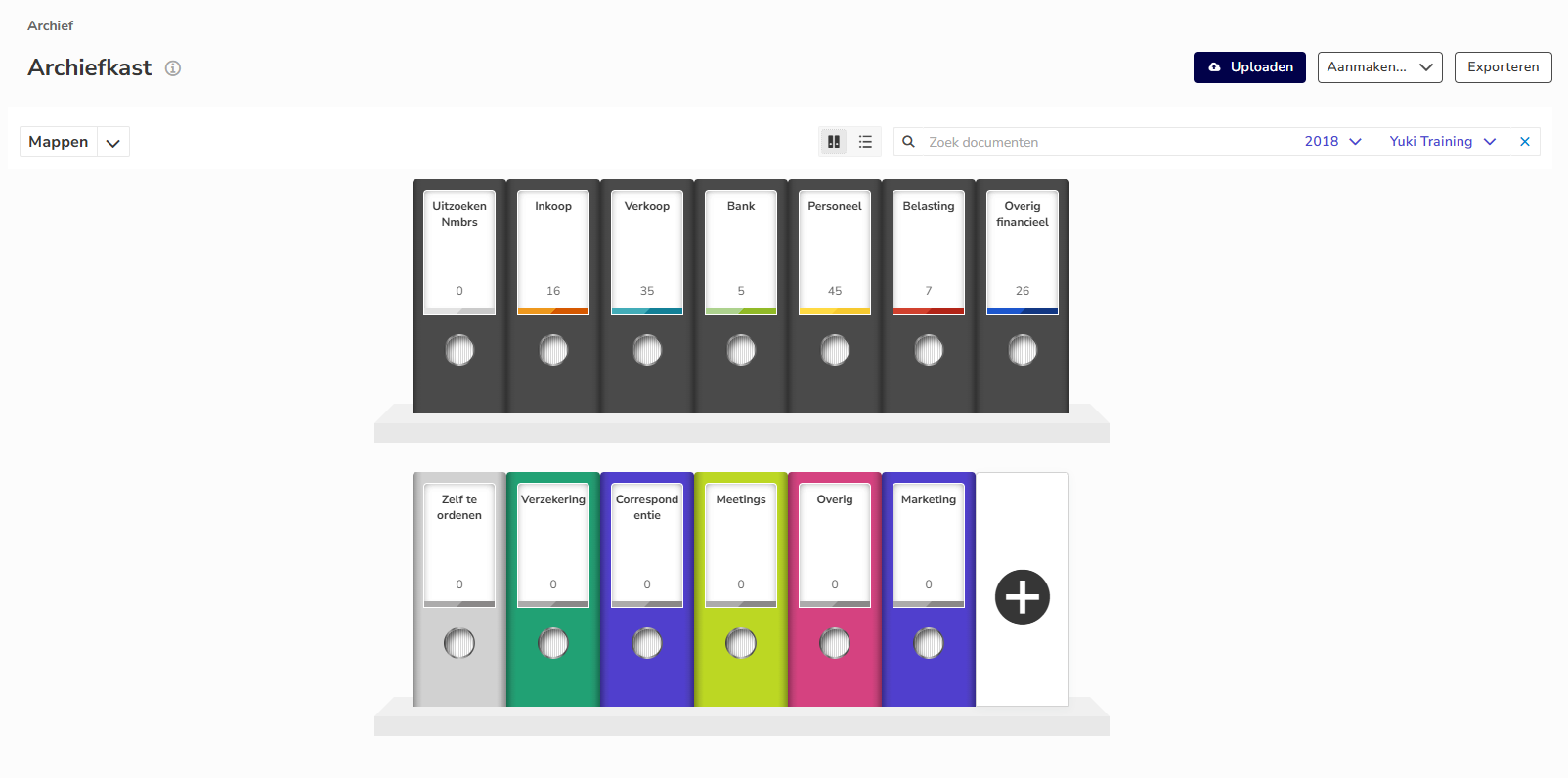
Alle documenten die nog door de Backoffice moeten worden verwerkt staan in de map Uitzoeken Nmbrs.
Weergaven
De mappen kun je ook laten weergeven als een lijst met mappen door de te klikken op de knop Lijst.
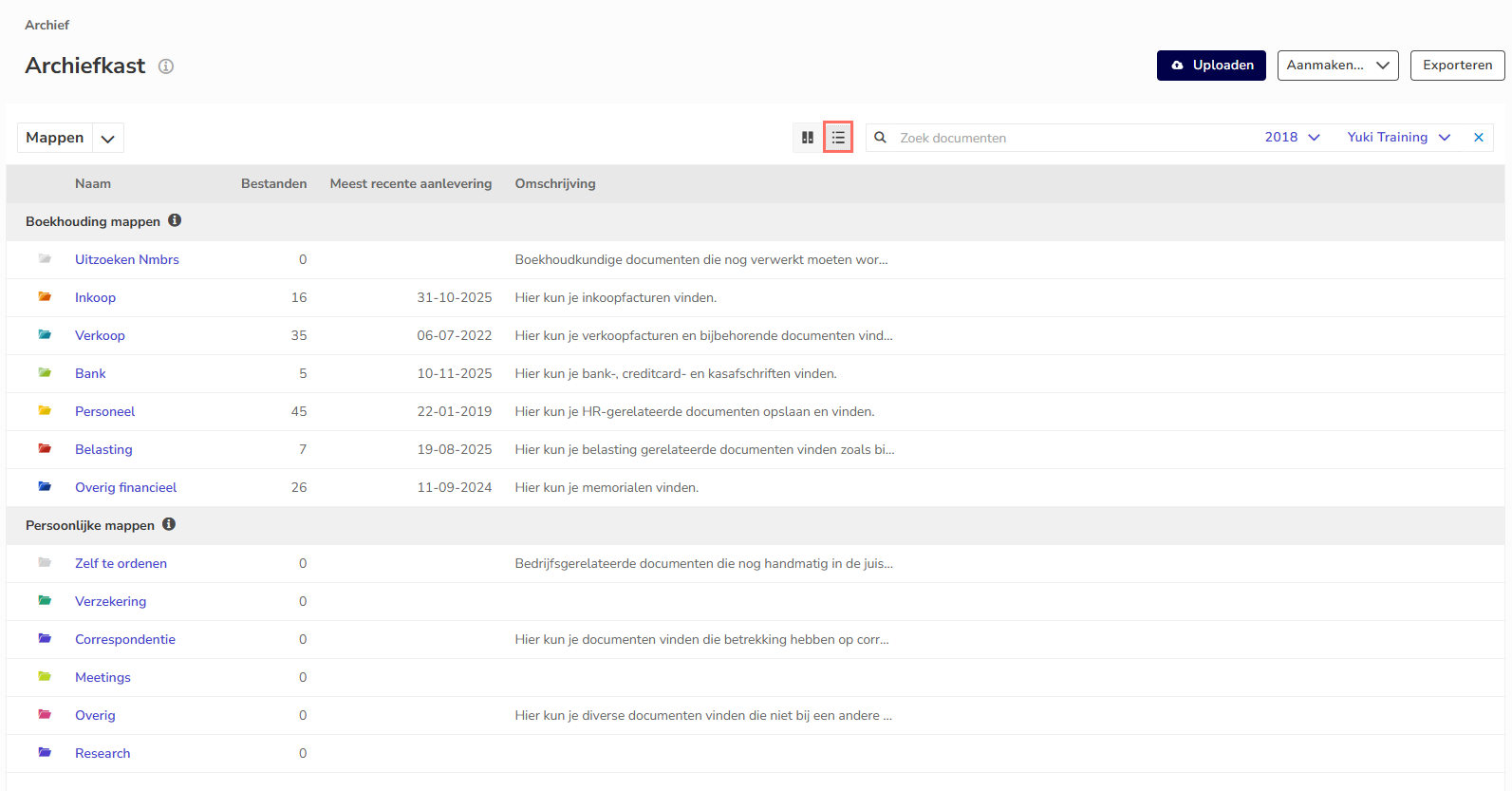
Je kunt in dit scherm ook aangeven dat de weergave Documenten moet worden getoond:
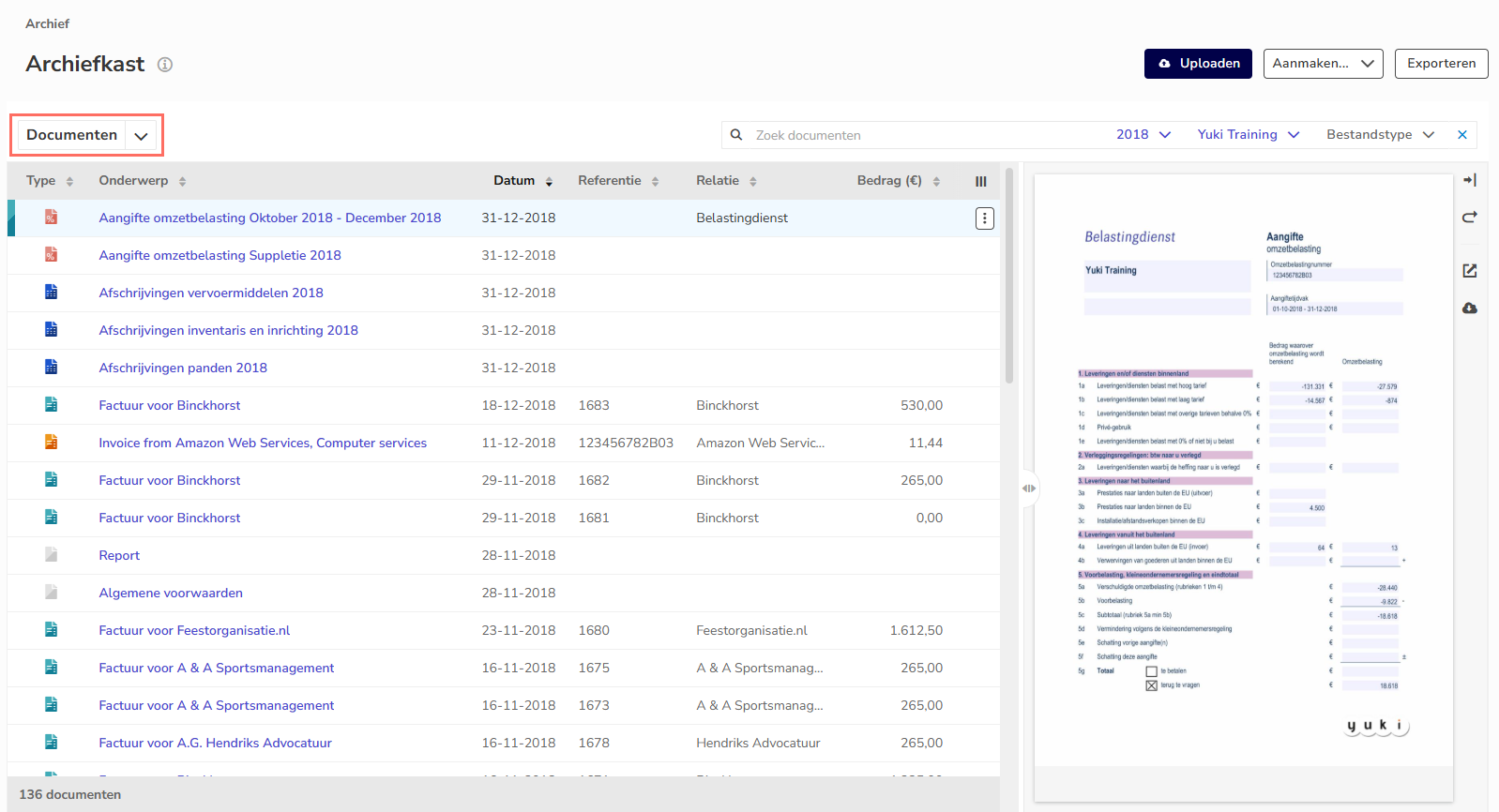
Deze weergave wordt standaard gesorteerd op Datum.
Document viewer
In een geopende (sub)map én in de weergave Documenten kun je gebruik maken van de zogenaamde document viewer om:
- een schermvoorbeeld van het document te verbergen of te tonen door te klikken op de regel van het document
- het document in de browser te openen
- het document te downloaden.
Zoeken en filteren
Je zoekt binnen de gegevens van de kolommen die op dat moment zichtbaar zijn in je scherm:
- selecteer de gewenste kolom (het filter), zoals bijv. de kolom Referentie.
- typ je zoekterm in het invoerveld.
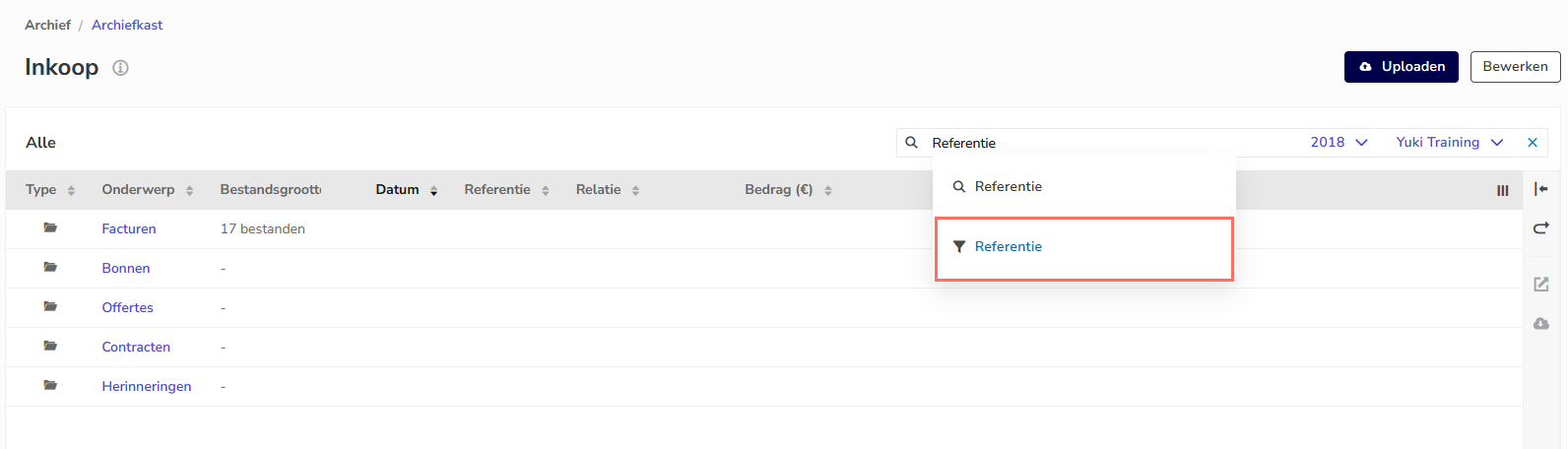
TIP!
Je kunt kolommen toevoegen zoals bijv. de kolom Tags om alle documenten met een specifieke tag snel te kunnen zoeken.
Gecombineerd zoeken
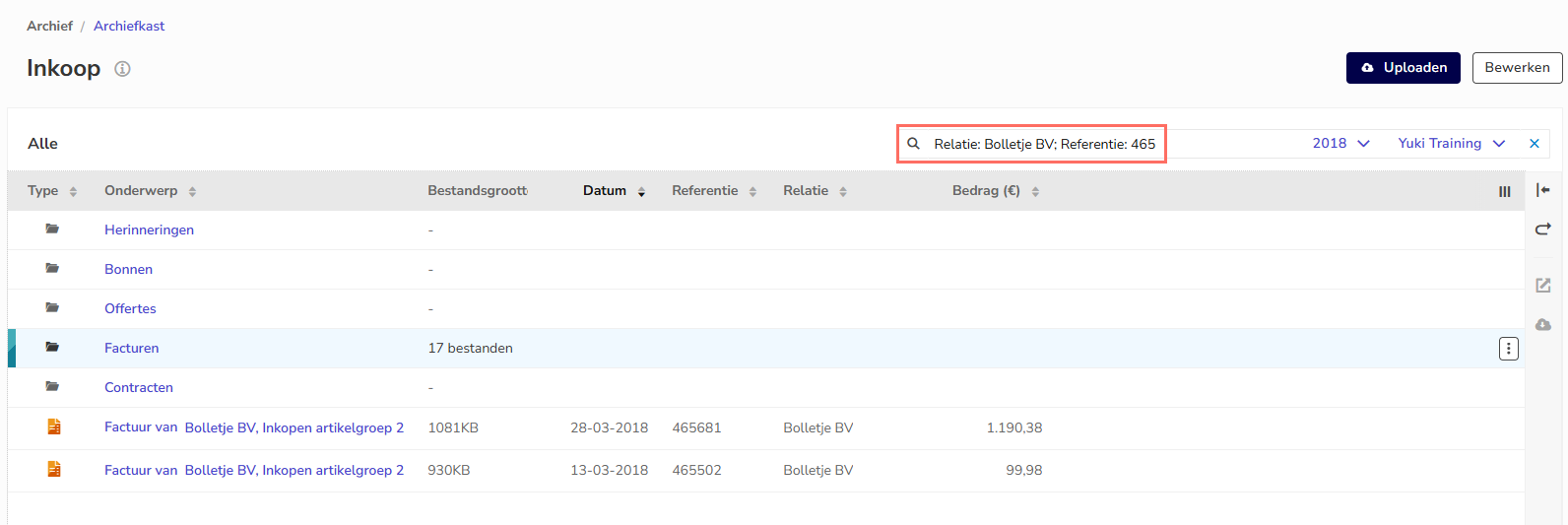
Gebruik een puntkomma (;) als scheidingsteken om in twee kolommen tegelijk te zoeken. Nmbrs Accounting toont dan alleen de documenten die aan beide zoektermen voldoen.
Beveiliging van map Personeel instellen
Om de standaard beveiliging van de map Personeel te wijzigen:
- beweeg je met je muis boven de regel van de map Personeel
- klik je op de knop met de drie puntjes
- selecteer je vervolgens de menuoptie Bewerken in het dropdownmenu.
OF - klik je op de map Personeel
- klik je vervolgens op de knop Bewerken.
Het volgende scherm wordt geopend: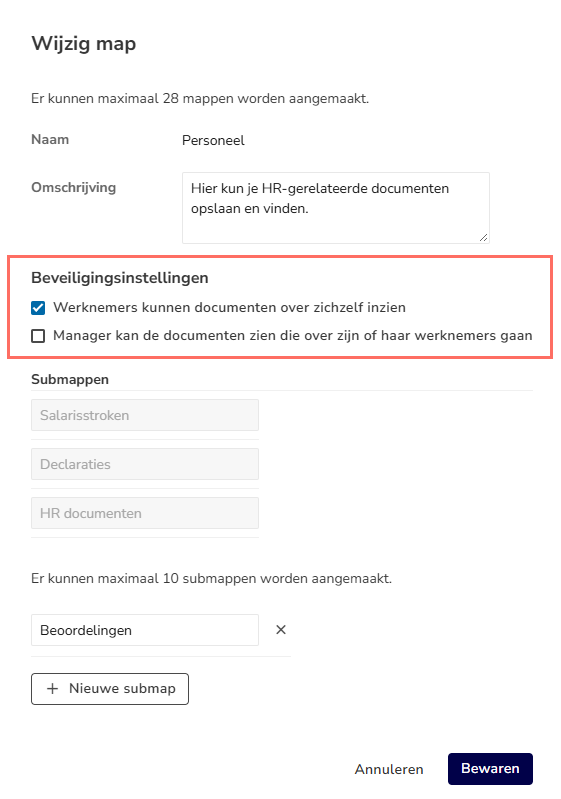
- geef je aan welke beveiliging moet worden ingesteld
- klik je vervolgens op de knop Bewaren.
Was dit artikel nuttig?
Dat is fantastisch!
Hartelijk dank voor uw beoordeling
Sorry dat we u niet konden helpen
Hartelijk dank voor uw beoordeling
Feedback verzonden
We stellen uw moeite op prijs en zullen proberen het artikel te verbeteren