In Nmbrs Accounting kun je een overzicht bekijken van documenten die je onlangs nog bekeken hebt. Dit is handig als je nogmaals een document wilt opvragen.
Een gebruiker met de rol 'Backoffice' in het domein kan documenten verplaatsen, downloaden of verwijderen.
Een gebruiker met de rol 'Directie' kan documenten verplaatsen, downloaden of alleen niet-financiële (standaard) documenten verwijderen.
Vanuit dit scherm kan een gebruiker:
- een document bekijken
- een relatie bekijken (niet beschikbaar voor alle documenttypen)
- een document verplaatsen (niet beschikbaar voor alle documenttypen)
- een document downloaden
- een document verwijderen.
Beweeg met je muis boven het icoon Archief in de navigatiebalk en klik vervolgens op Recent bekeken.
Het volgende scherm wordt geopend:
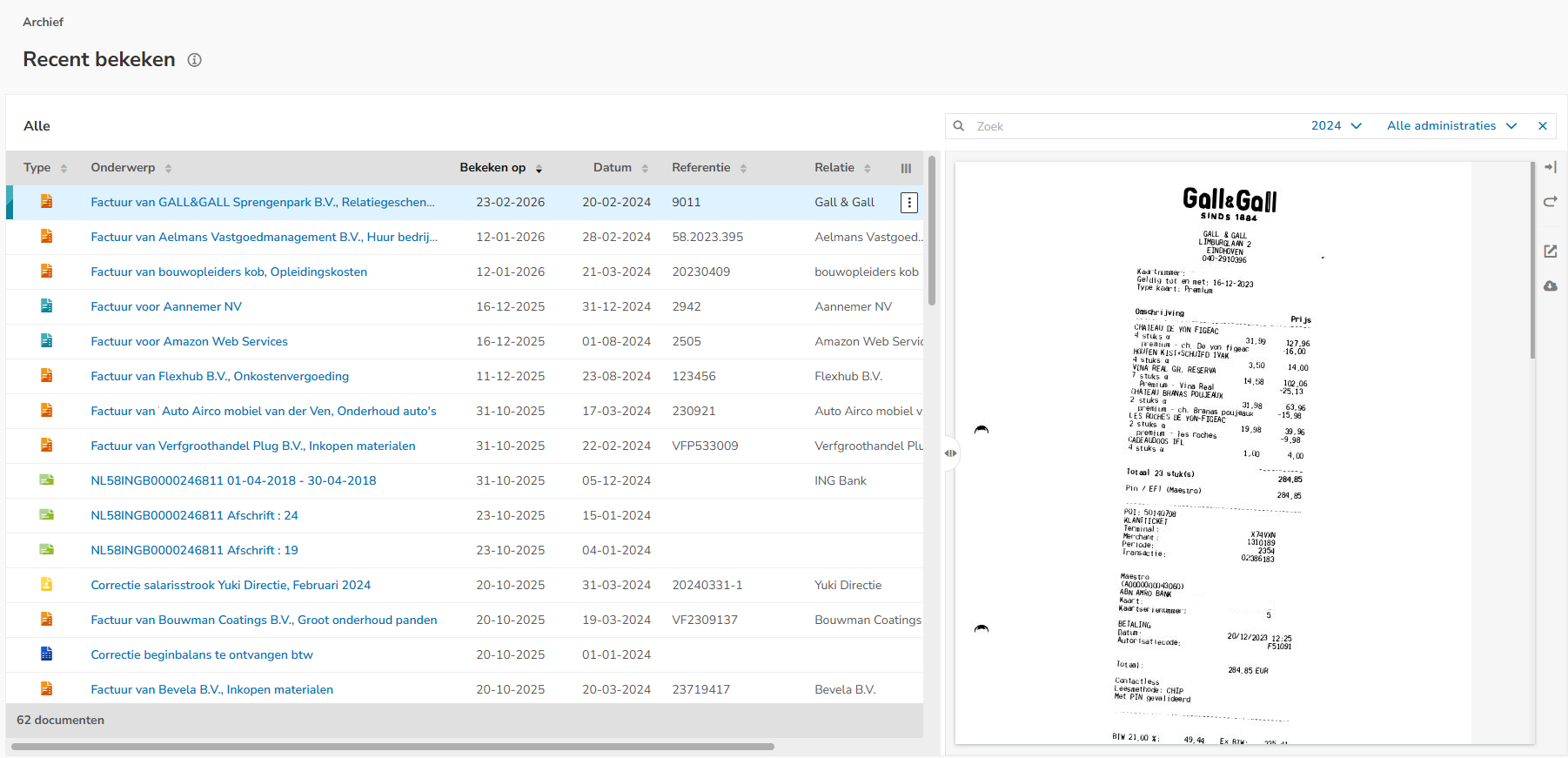
Dit overzicht wordt standaard gesorteerd op de kolom Bekeken op.
Documentviewer met aanpasbare grootte
Klik op de regel van de desbetreffende factuur en vervolgens op de knop Tonen /Verbergen (icoontje met pijltje naar rechts / links) om het documentvoorbeeld in het scherm te laten tonen of te verbergen.
Om het getoonde documentvoorbeeld te vergroten, beweeg je met je muis boven de twee pijltjes links van het documentvoorbeeld en sleep je het naar de gewenste grootte.
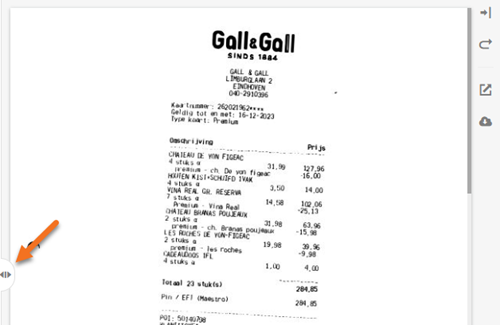
Daarnaast kun je in de documentviewer:
- het documentvoorbeeld terugzetten naar de standaardgrootte (icoon pijltje met bocht)
- het document in de browser openen (icoon vierkant met pijltje naar rechtsboven)
- het document downloaden (icoon wolkje met pijltje naar beneden).
Document bekijken
Om een document te bekijken:
- klik je op het onderwerp van het document
OF - beweeg je met je muis boven de regel van het desbetreffende document
- klik je op de knop met de drie puntjes
- selecteer je vervolgens de menuoptie Bekijk document in het dropdownmenu.
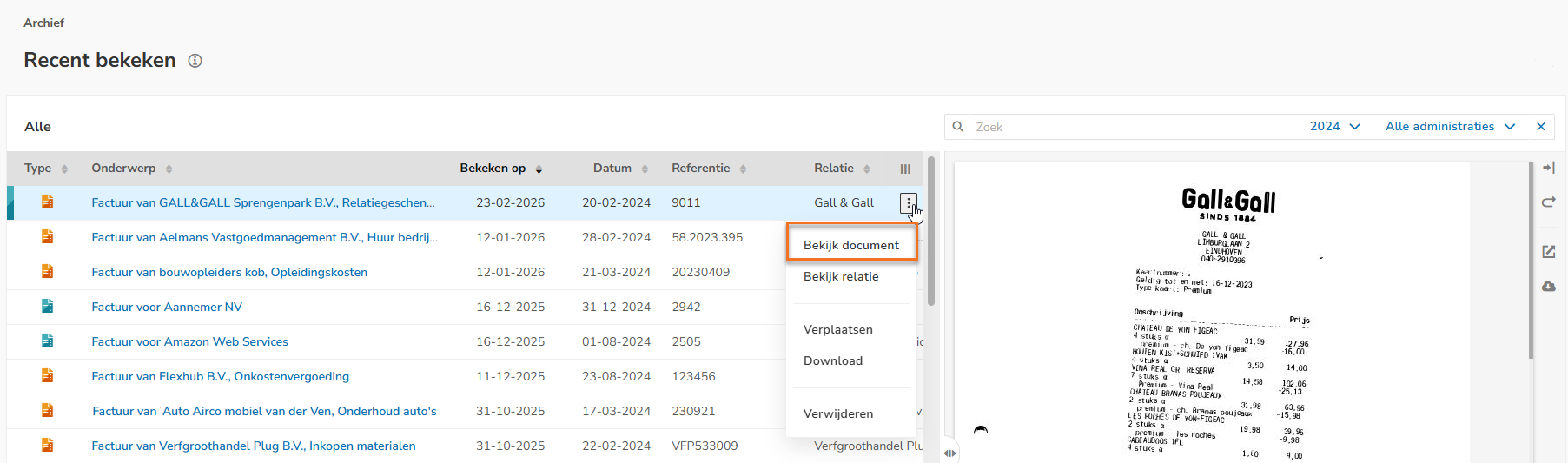
In het nu geopende scherm kan het document, indien nodig, worden aangepast of kunnen er bewerkingen op een factuur worden uitgevoerd.
Relatie bekijken
Om de relatie van een document te bekijken:
- beweeg je met je muis boven de regel van het desbetreffende document
- klik je op de knop met de drie puntjes
- selecteer je vervolgens de menuoptie Bekijk relatie in het dropdownmenu.
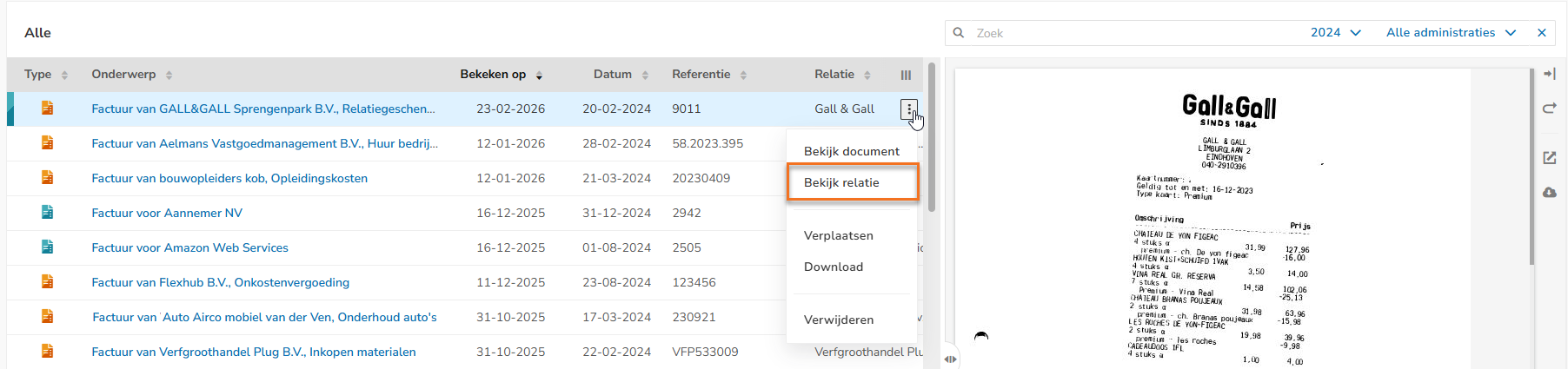
De relatiekaart van de desbetreffende relatie wordt nu geopend.
Document verplaatsen
Om een document te verplaatsen:
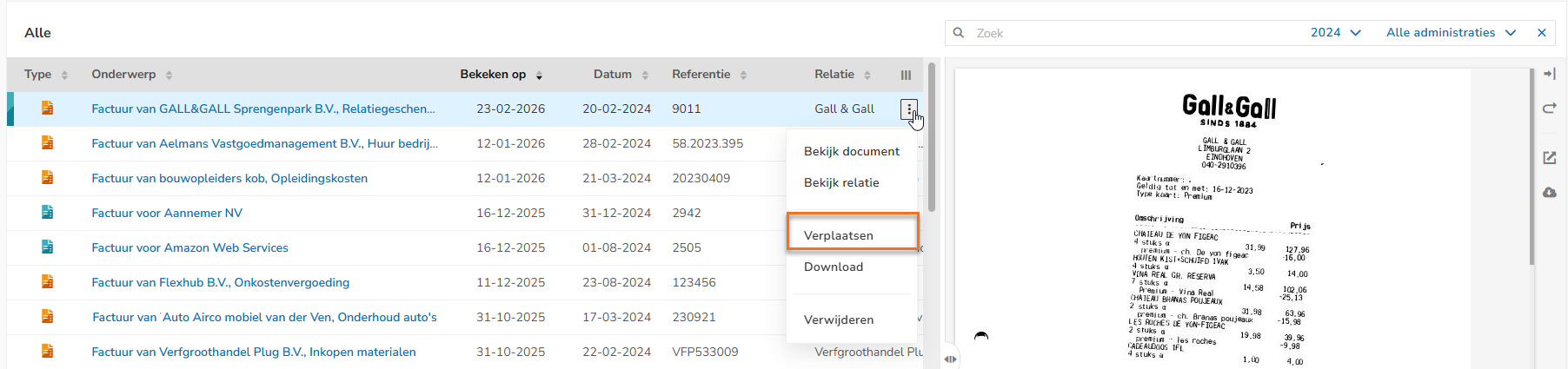
- beweeg je met je muis boven de regel van het desbetreffende document
- klik je op de knop met de drie puntjes
- selecteer je vervolgens de menuoptie Verplaatsen in het dropdownmenu.
Het volgende scherm wordt geopend: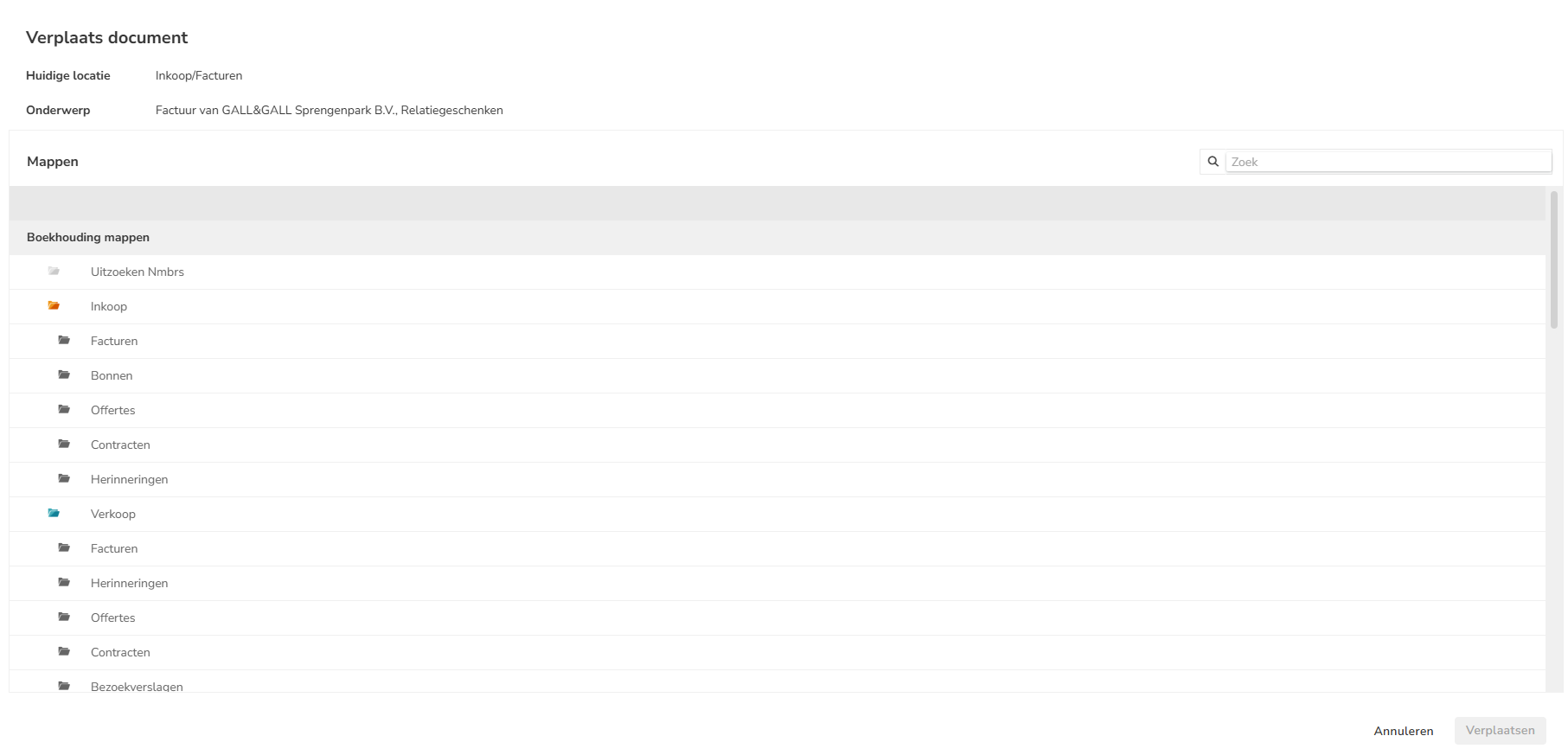
- selecteer je de (sub)map waarnaar het document verplaatst moet worden
- klik je vervolgens op de knop Verplaatsen.
Document downloaden
Om een document te downloaden:
- beweeg je met je muis boven de regel van het desbetreffende document
- klik je op de knop met de drie puntjes
- selecteer je vervolgens de menuoptie Download in het dropdownmenu.
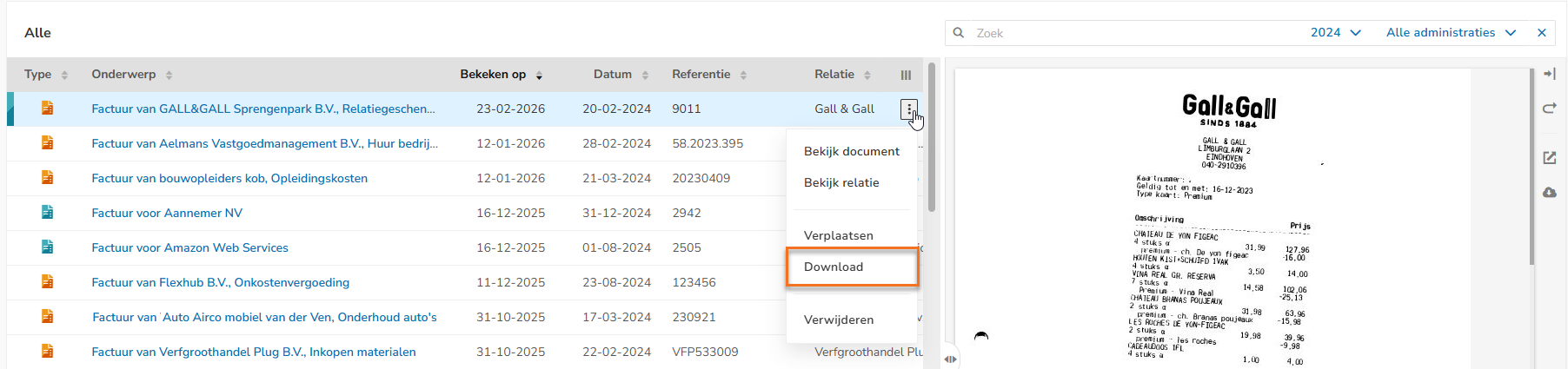
Het document wordt nu gedownload naar de hard disk van je laptop of computer.
Document verwijderen
Om een document te verwijderen:
- beweeg je met je muis boven de regel van het desbetreffende document
- klik je op de knop met de drie puntjes
- selecteer je vervolgens de menuoptie Verwijderen in het dropdownmenu.
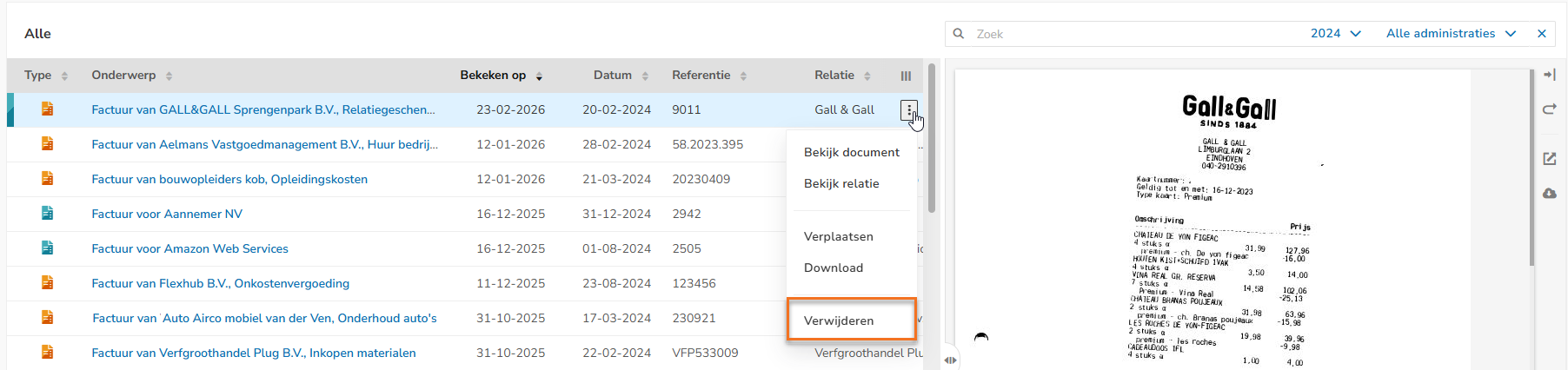
Het volgende scherm wordt geopend: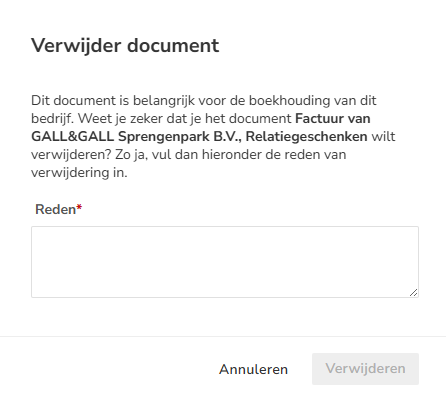
- voer je verplicht een reden in waarom het document wordt verwijderd
- klik je vervolgens op de knop Verwijderen.
Het document komt nu terecht in de prullenbak (Verwijderde documenten).
Was dit artikel nuttig?
Dat is fantastisch!
Hartelijk dank voor uw beoordeling
Sorry dat we u niet konden helpen
Hartelijk dank voor uw beoordeling
Feedback verzonden
We stellen uw moeite op prijs en zullen proberen het artikel te verbeteren