Het Archief is visueel opgedeeld in planken om onderscheid te maken tussen de kernadministratie en overige documenten. Elke map kan verder worden onderverdeeld in submappen.
Indeling van de Archiefplanken
- Bovenste plank (Boekhouding mappen): bevat de standaardmappen voor alle te verwerken én verwerkte financiële en niet-financiële documenten die essentieel zijn voor de administratie.
- Onderste plank(en): bevat mappen voor documenten die privé zijn of niet direct tot de financiële administratie behoren.
Vaste en onwijzigbare (sub)mappen
Om de structuur van de administratie te waarborgen, kunnen bepaalde standaardmappen niet worden aangepast of gewist:
- Bovenste plank (Boekhouding mappen): bevat vaste (sub)mappen die niet hernoemd of verwijderd kunnen worden.
- Onderste plank(en):
- de mappen 'Zelf te ordenen', Correspondentie' en 'Overig' zijn vaste mappen die niet hernoemd of verwijderd kunen worden.
- binnen de map Overig is de submap Officiële documenten een vaste map die niet hernoemd of verwijderd kan worden.
Toevoegen, wijzigen of verwijderen van (sub)mappen
- Bovenste plank (Boekhouding mappen)
Alleen de mogelijkheid om een extra submap toe te voegen en deze te hernoemen of te verwijderen. - Onderste plank(en)
Mogelijkheid om een extra (sub)map toe te voegen én een (sub)map te hernoemen of te verwijderen.
Een extra map kan alleen worden aangemaakt door te klikken op de 'naamloze' map.
Documenten in bulk verplaatsen of verwijderen
Vanuit de mappen 'Uitzoeken Nmbrs' (bovenste plank) of 'Zelf te ordenen' (onderste plank) is het mogelijk om alle documenten in bulk te verplaatsen of te verwijderen.
Voor een uitgebreide beschrijving zie artikel Documenten in Archief verplaatsen, downloaden of verwijderen.
Document verplaatsen naar andere (sub)map
Een geopend document kan worden verplaatst naar een andere submap in dezelfde of een andere map door te klikken op de knop Klik hier om dit document in een andere ordner op te bergen.
Rechten en rollen
Backoffice in domein of 'Directie'
Deze gebruiker kan een extra (sub)map toevoegen, wijzigen of verwijderen in het Archief.
HRM
Een gebruiker met deze rol kan alleen in de map 'Personeel' een extra submap toevoegen.
Toegang tot Archiefkast
Om toegang te krijgen:
- klik je op het icoon Archief in de navigatiebalk
- klik je vervolgens op Archiefkast.
Archiefkast
De Archiefkast wordt standaard in de weergave Mappen geopend.
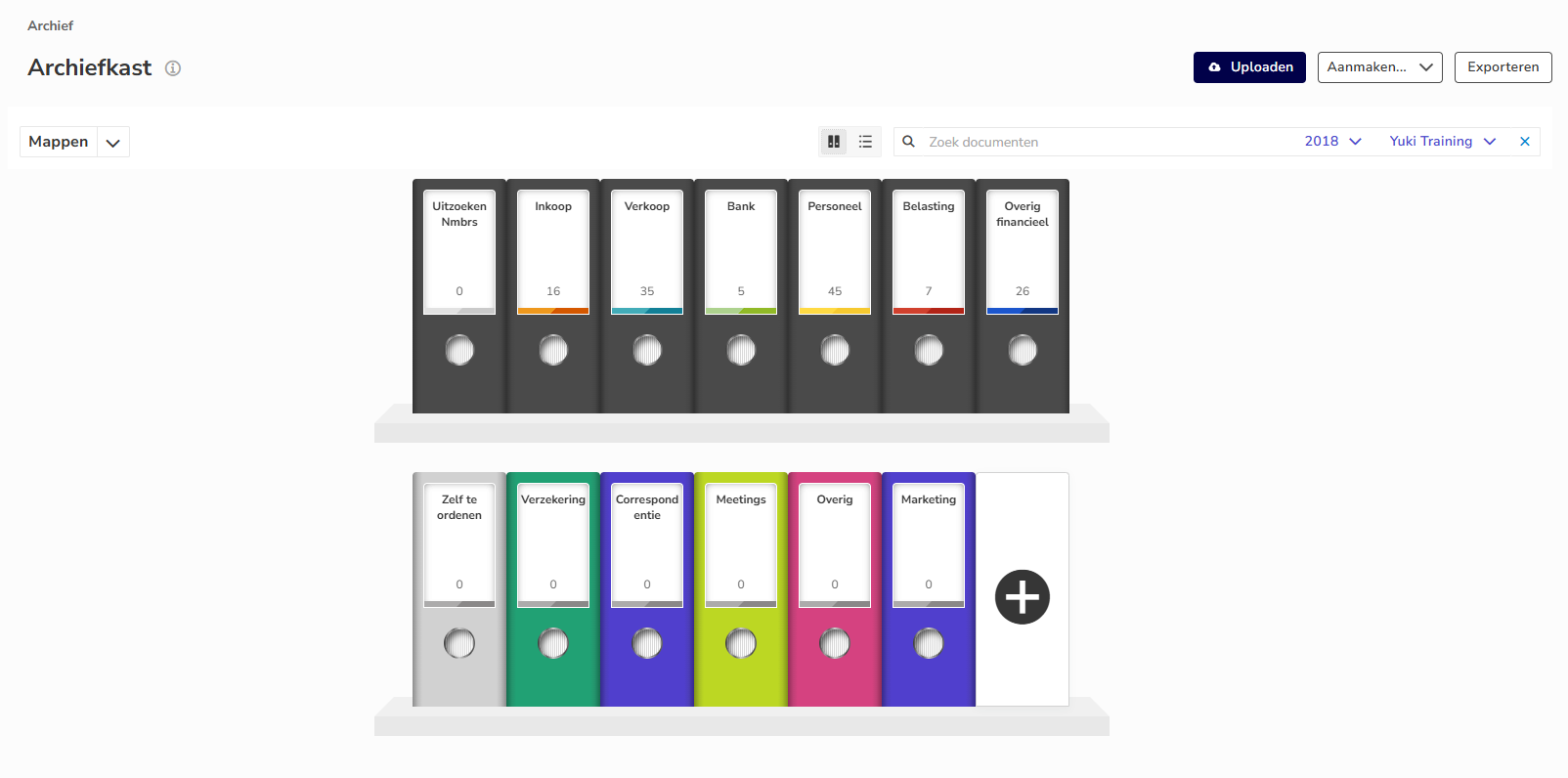
BESCHIKBARE GEBRUIKERSACTIES
Vanuit dit scherm kan een gebruiker:
- een submap toevoegen (Boekhouding mappen)
- een (sub)map toevoegen (persoonlijke mappen)
- een (sub)map wijzigen
- een (sub)map verwijderen.
Submap toevoegen (Boekhouding mappen)
nste plank in het Archief toe te voegen,, open je de map waarin je een submap wilt toevoegen, vervolgens:
- klik je op de knop Bewerken rechtsboven in het scherm
OF beweeg je met je muis boven de map waarin je een submap wilt toevoegen
klik je op de knop met de drie puntjes
selecteer je vervolgens de menuoptie Bewerken in het dropdownmenu.

Het volgende scherm wordt geopend:
- maak je één of meer submappen aan in de map door onder Submappen te klikken op de knop Nieuwe submap
- voer je de naam van de nieuwe submap in.
Herhaal dit tot alle submappen zijn toegevoegd.
- klik je vervolgens op de knop Bewaren.
De nieuwe submap 'Marketing' is toegevoegd aan de map 'Verkoop':

(Sub)map toevoegen (persoonlijke mappen)
Om een extra map (met submappen) op de onderste plank in het Archief toe te voegen:
- klik je op de 'naamloze' map
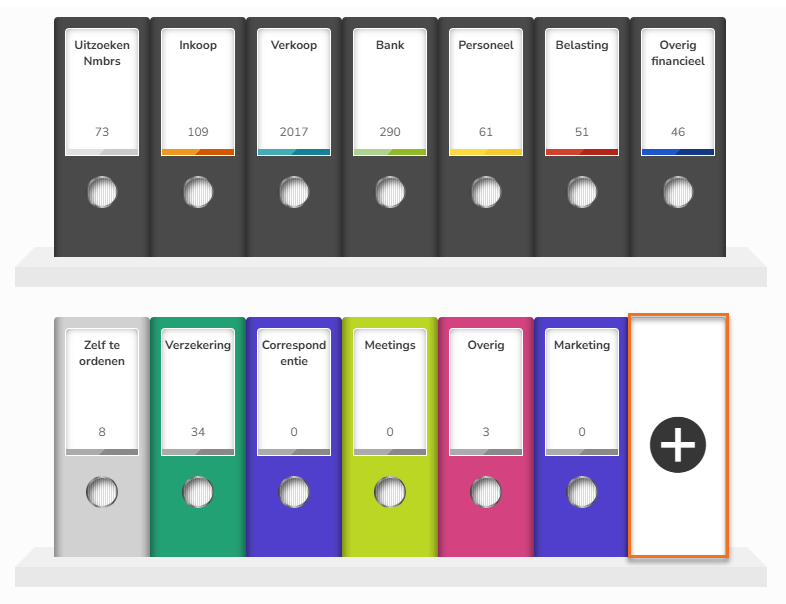
OF - klik je bovenin het scherm op de knop Aanmaken
- selecteer je vervolgens Map
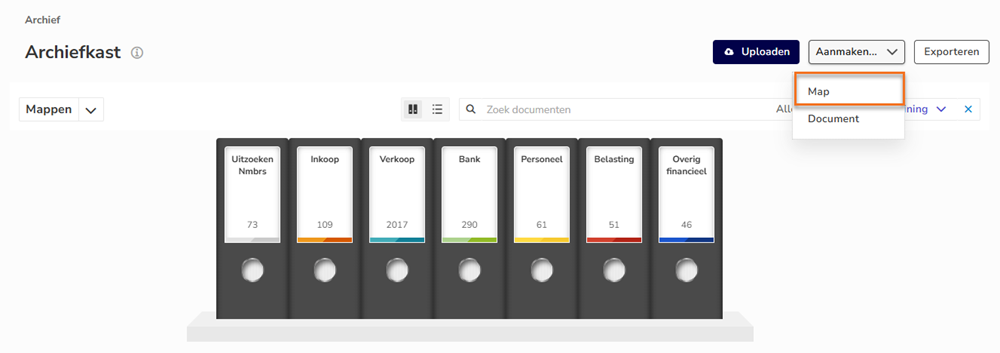
Het volgende scherm wordt geopend:
- selecteer je de kleur van de nieuwe map
- voer je in het veld Naam de naam van de map in
- voeg je eventueel een omschrijving toe over de map
- maak je één of meer submappen aan in de map door onder Submappen te klikken op de knop Nieuwe submap en de naam van de nieuwe submap in te voeren.
Herhaal dit tot alle submappen zijn toegevoegd.
- klik je vervolgens op de knop Aanmaken.
De volgende melding verschijnt in het scherm:
De nieuwe map wordt toegevoegd op de onderste plank van het Archief en er wordt automatisch een nieuwe 'naamloze' map aangemaakt.
Open de nieuwe toegevoegde map. Het volgende scherm wordt geopend:

(Sub)map wijzigen
De naam en de kleur van de map kan altijd worden aangepast. Daarnaast kun je eventueel de omschrijving over de map wijzigen en/of toevoegen.
Het is ook mogelijk om op elk moment een submap in een map toe te voegen.
LET OP!
Van de submap die is toegevoegd in één van de boekhouding mappen kan alleen de naam worden gewijzigd.
Om een (sub)map te wijzigen:
- open je de (sub)map die je wilt wijzigen
- klik je rechtsboven in het scherm op de knop Meer acties
- selecteer je vervolgens Bewerken:

Het volgende scherm wordt geopend:
- wijzig je de gegevens van de (sub)map
- klik je vervolgens op de knop Bewaren.
(Sub)map verwijderen
Om een (sub)map te verwijderen:
- open je de desbetreffende (sub)map
- klik je bovenin het scherm op de knop Meer acties
- selecteer je vervolgens Verwijderen.

OF - beweeg je met je muis boven de regel van de desbetreffende (sub)map
- klik je op de knop met de drie puntjes
- en selecteer je vervolgens de menuoptie Verwijderen in her dropdownmenu.
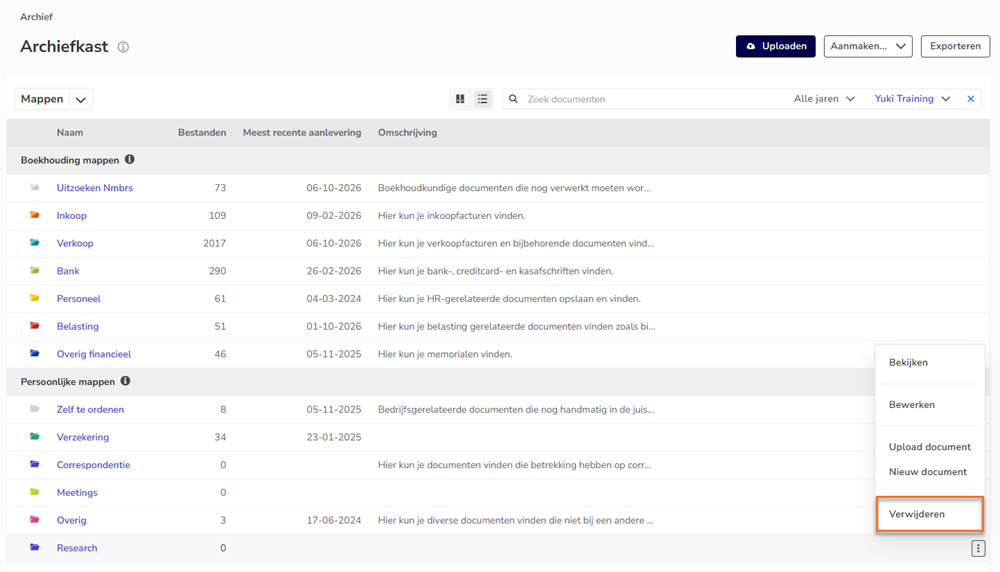
De volgende melding verschijnt in je scherm:
- klik je vervolgens op de knop OK om de (sub)map daadwerkelijk te verwijderen.
LET OP!
Alle documenten uit de verwijderde (sub)map komen terecht in de prullenbak (Verwijderde documenten).
Voor een uitgebreide beschrijving zie artikel Verwijderde documenten.
Was dit artikel nuttig?
Dat is fantastisch!
Hartelijk dank voor uw beoordeling
Sorry dat we u niet konden helpen
Hartelijk dank voor uw beoordeling
Feedback verzonden
We stellen uw moeite op prijs en zullen proberen het artikel te verbeteren