Wanneer je gebruik maakt van het feature Workflow is het mogelijk om via de Nmbrs Accounting app op je Smartphone waar ook ter wereld te betalen facturen goed te keuren, af te keuren of de factuur door te sturen naar een collega.
Direct naar je taken
Tik in het startscherm van je app op de tegel Taken voor jou. Het volgende scherm wordt geopend:
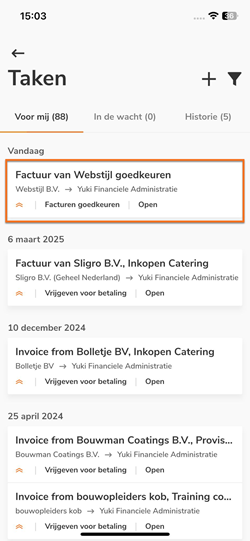
In het tabblad Voor mij zie je een overzicht van alle openstaande taken. Per taak zie je de volgende informatie:
- Naam van de taak
- Aanmaker & toegewezen gebruiker (wie de taak heeft aangemaakt en aan wie deze is toegewezen)
- Taaksoort (bijvoorbeeld Facturen goedkeuren)
- Status van de taak.
Factuur bekijken en details controleren
Open de taak waarvan je de goed te keuren factuur wilt bekijken en vervolgens afhandelen.
Het volgende scherm wordt geopend:
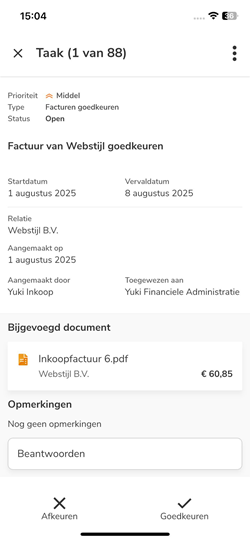
De te beoordelen factuur is als bijlage aan de taak toegevoegd.
Tik op de naam van de factuur om het schermvoorbeeld en de bijbehorende details te bekijken.
Factuur afhandelen
Onderin en rechtsboven in het scherm vind je de opties om de taak af te handelen:
- Goedkeuren: tik onderin het scherm op Goedkeuren om de factuur definitief akkoord te geven.
- Afkeuren: tik onderin het scherm op Afkeuren. Je kunt hierbij een reden opgeven waarom de factuur niet akkoord is.
- Toewijzen (Doorsturen): Wil je de factuur laten controleren door een collega?
- tik rechtsboven op de drie puntjes (...).
- selecteer Toewijzen.
- zoek en selecteer de collega aan wie je de factuur wilt doorsturen en tik nogmaals op Toewijzen.
- Bewerken: tik rechtsboven op de drie puntjes (...) en kies Bewerken om de gegevens van de taak aan te passen.
- Verwijderen: tik rechtsboven op de drie puntjes (...) en kies Verwijderen om de taak te wissen.
Interne notitie toevoegen
Wil je een opmerking bij de taak vastleggen voor jezelf of een collega?
- Typ je tekst onderin het scherm bij Commentaren.
- Tik op Versturen.
- Handel de taak daarna af (Goedkeuren, Afkeuren, Toewijzen) of sluit het scherm via het kruisje linksboven.
De notitie blijft bewaard en is altijd zichtbaar als je de taak later weer opent.
Was dit artikel nuttig?
Dat is fantastisch!
Hartelijk dank voor uw beoordeling
Sorry dat we u niet konden helpen
Hartelijk dank voor uw beoordeling
Feedback verzonden
We stellen uw moeite op prijs en zullen proberen het artikel te verbeteren