Voordat je verkoopfacturen gaat aanmaken en versturen, moet je eerst de instellingen voor de verkoopfacturen invoeren, controleren en/of bijwerken.
LET OP!
Voor elke administratie in een domein kunnen er verschillende verkoopinstellingen worden vastgelegd.
Je kunt de volgende instellingen voor verkoopfacturen vastleggen:
- Factuurgegevens
Bedrijfsgegevens, Contactgegevens en Factuurnummer - Betaalgegevens
Details overschrijving, Factuurtekst over betaling en Integraties - Verzendmethode
Standaard methode, E-mail instellingen en Integraties - Factuurlay-out
Algemeen, Lay-out, Inhoud en Notities
Elke instelling wordt uitgebreid beschreven in een afzonderlijk artikel.
Toegang tot Betaalgegevens instellingen
Om toegang te krijgen
- klik op het icoon Verkoop in de navigatiebalk
- klik je vervolgens op Verkoopinstellingen
- selecteer je in het nu geopende scherm het tabblad Betaalgegevens.
Betaalgegevens instellingen
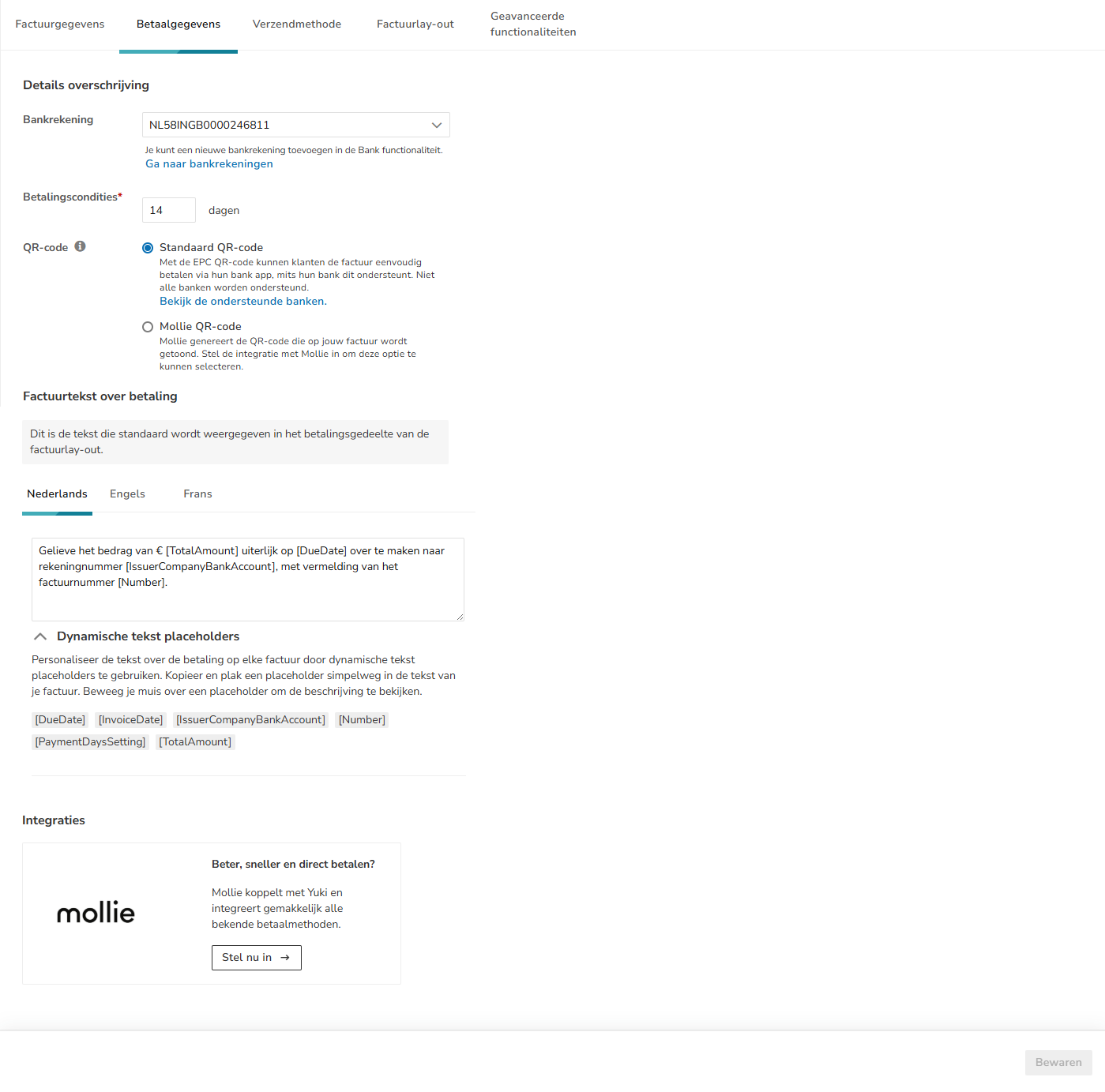
De onderstaande instellingen voor betaalgegevens kunnen worden ingevoerd.
Details overschrijving
Bankrekening
Als er meer dan één bankrekening in de administratie staat kun je hier aangeven welke bankrekening op de verkoopfactuur moet komen te staan.
LET OP!
Om een bankrekening op een verkoopfactuur toe te kunnen voegen, moet er tenminste één bankrekening (Bank) in de administratie en/of domein zijn aangemaakt.
Betalingscondities (dagen) (verplicht)
Geef hier aan binnen hoeveel dagen je wenst dat klanten je betalen. Een betalingstermijn van 14 dagen is gebruikelijk.
Aan de hand van de factuurdatum en de betalingstermijn wordt de vervaldatum berekend.
Die kun je op je factuur laten afdrukken. Zeker als je ook van de herinnering en aanmaningen van Nmbrs Accounting gebruikt wilt maken is deze termijn belangrijk.
QR-code
Er zijn twee typen QR-codes waarvan je kunt aangeven dat ze op de verkoopfactuur moeten worden getoond:
- Standaard QR-code (oftewel de EPC QR-code)
Deze QR-code is een universele Europese QR-code die kan worden gebruikt voor SEPA-overschrijvingen.
De ontvanger van de verkoopfactuur kan deze betalen door de QR-code te scannen met de eigen bankapplicatie op de smartphone. Hierbij worden gegevens als de bedrijfsnaam, het totaalbedrag, omschrijving en bankrekeningnummer automatisch ingevuld, wat de kans op foutieve invoer verkleint.
Er zijn geen kosten verbonden aan het gebruik van deze QR-code.
LET OP!
Op dit moment wordt deze QR-code in Nederland alleen ondersteund door de volgende banken:- ING
- Knab
- ASN Bank
- SNS Bank
- Argenta (Bunq en Regiobank).
- Mollie QR-code
Wanneer er in Nmbrs Accounting een bankrekening is gekoppeld aan de betaalprovider Mollie, dan kan er een Mollie QR-code worden getoond op de verkoopfactuur.
De ontvanger van de verkoopfactuur kan deze betalen door de Mollie QR-code te scannen met de camera of scan-applicatie op de smartphone. De klant wordt doorgestuurd naar het betaalscherm van Mollie, waarbij de betaalmethoden beschikbaar zijn die binnen het Mollie-account zijn gedefinieerd.
Mollie betaallink
Daarnaast wordt standaard de Mollie betaallink toegevoegd aan de e-mail waarmee de verkoopfactuur wordt verstuurd.
Het is ook mogelijk om de template van de mail aan de passen en de betaallink via de placeholder [PublicLink] toe te voegen.
LET OP!- Was er al een Mollie account gekoppeld met Nmbrs Accounting voor de activering van Verkoop Standaard?
Om de juiste permissies voor het gebruik van de QR-code in te stellen moet je je Mollie account loskoppelen van Nmbrs accounting en deze vervolgens weer opnieuw koppelen met Nmbrs Accounting.
Je account bij Mollie kun je op elk moment loskoppelen van je administratie door te klikken op de knop Account loskoppelen.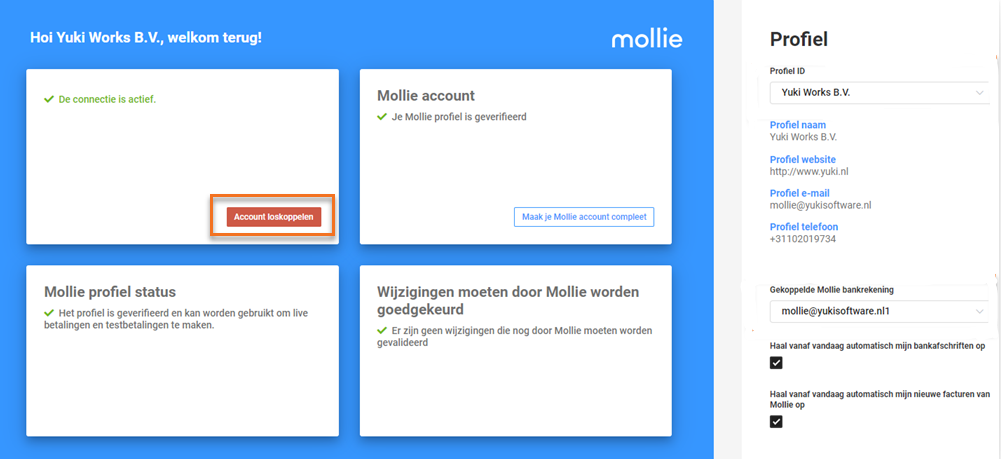
Vergeet niet om na het opnieuw koppelen met Nmbrs Accounting je Mollie bankrekening weer te koppelen en indien gewenst het automatisch ophalen van de bankafschriften en/of facturen weer in te schakelen. - Zorg ervoor dat de betaalmethoden die door je klant kunnen worden gebruikt correct zijn gedefinieerd in je Mollie account.
- Was er al een Mollie account gekoppeld met Nmbrs Accounting voor de activering van Verkoop Standaard?
Factuurtekst over betaling
Voer hier de tekst over de betaling van de factuur in die standaard op elke Nederlandse,Engelse of Franse factuur zal worden getoond.
Dynamische placeholders
Je kunt de tekst over de betaling personaliseren door dynamische tekst placeholders te gebruiken. Kopieer en plak een placeholder simpelweg in de factuurtekst over de betaling.
Beweeg je muis over een placeholder om de beschrijving te bekijken.

Integraties
Je kunt de betalingsprovider Mollie koppelen met Nmbrs Accounting en zo direct aan je klanten een aantal bekende betaalmethoden aanbieden.
Klik op de knop Stel nu in om je administratie te koppelen met een bestaande Mollie account,
Voor een uitgebreide omschrijving zie artikel Mollie.
Wanneer de administratie is gekoppeld aan Mollie wordt de status 'Actief' getoond.
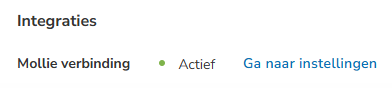
Je kunt de instellingen van de Mollie verbinding bekijken en indien nodig wijzigen door te klikken op de link Ga naar instellingen.
Was dit artikel nuttig?
Dat is fantastisch!
Hartelijk dank voor uw beoordeling
Sorry dat we u niet konden helpen
Hartelijk dank voor uw beoordeling
Feedback verzonden
We stellen uw moeite op prijs en zullen proberen het artikel te verbeteren