In Nmbrs Accounting kun je een overzicht bekijken van alle actieve verkoopartikelen.
Voordat je verkoopfacturen kunt aanmaken en verwerken in Nmbrs Accounting moet je eerst verkoopartikelen aanmaken.
Een aangemaakt verkoopartikel wordt altijd automatisch toegevoegd aan de prijslijst van de geselecteerde administratie in een domein.
Toegang tot Verkoopartikelen
Om toegang te krijgen:
- klik je op het icoon Verkoop in de navigatiebalk
- klik je op Verkoopartikelen.
Overzicht Verkoopartikelen
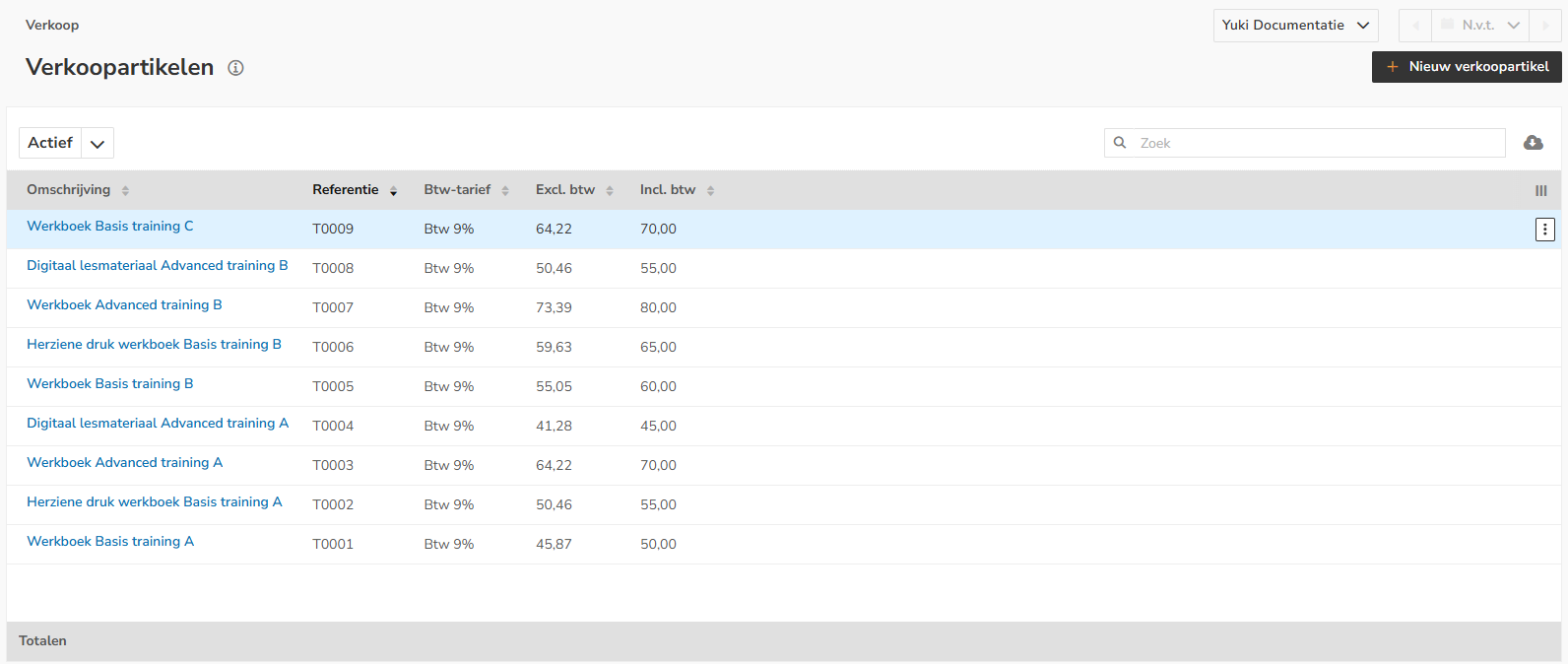
In dit scherm zie je een overzicht van alle verkoopartikelen die op dit moment in je domein of in één van de administraties actief zijn.
Weergaven
Je kunt in dit scherm ook aangeven dat de weergave Gearchiveerd moet worden getoond:
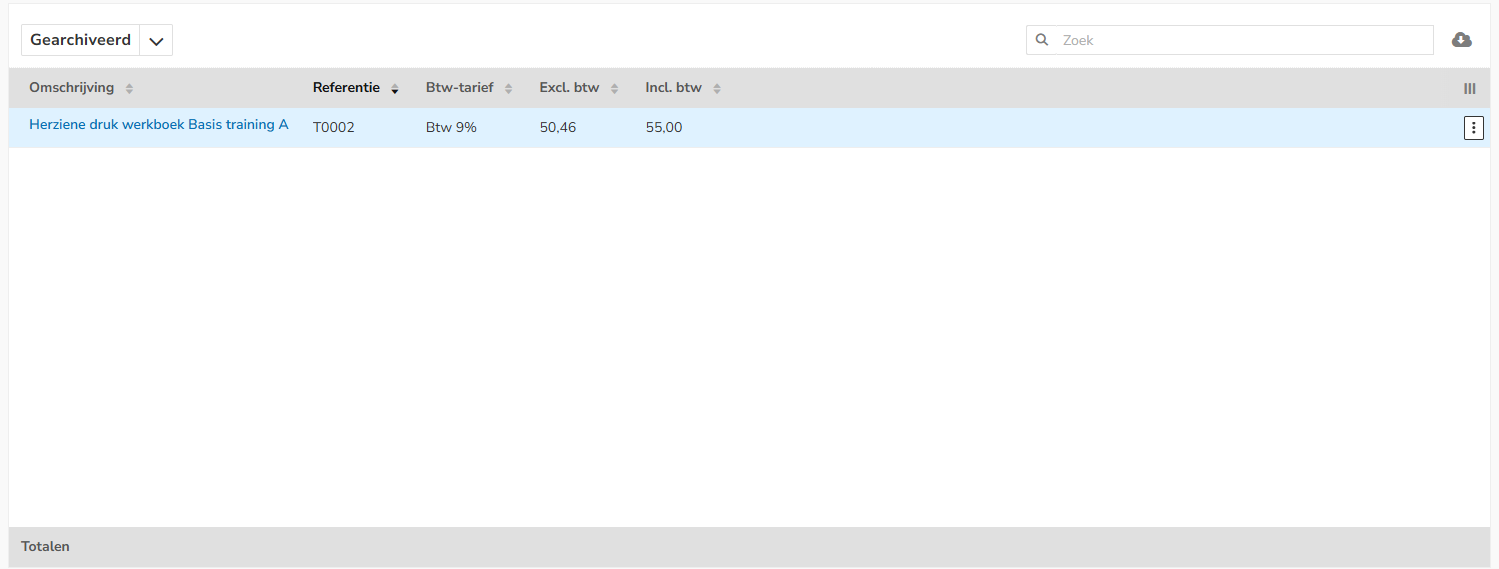
In dit scherm zie je alle verkoopartikelen die op dit moment in je domein of in één van de administraties zijn gearchiveerd.
BESCHIKBARE GEBRUIKERSACTIES
Vanuit dit overzicht kan een gebruiker:
- een nieuw verkoopartikel aanmaken
- een verkoopartikel archiveren
- een verkoopartikel verwijderen
- een verkoopartikel verplaatsen naar ander bedrijf (administratie)
- alle getoonde kolommen downloaden als een CSV-bestand (Excel).
Nieuw verkoopartikel aanmaken
Om een nieuw verkoopartikel aan te maken, klik je op de knop Nieuw verkoopartikel.
Het volgende scherm wordt geopend:
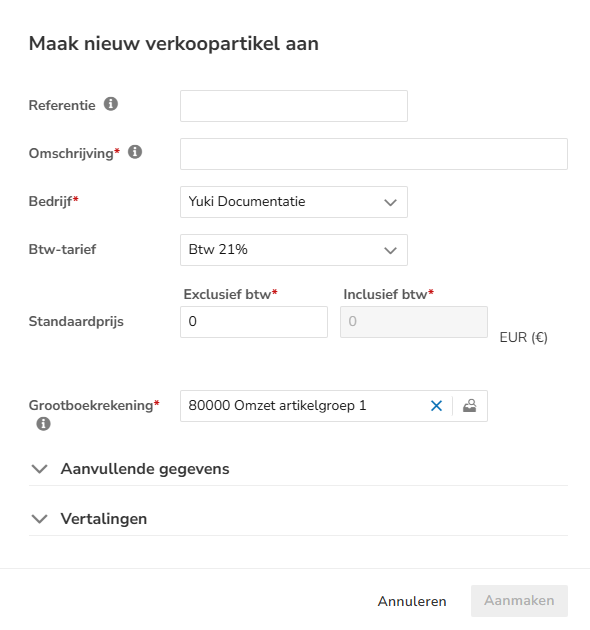
Voor een uitgebreide beschrijving van de in te voeren velden zie artikel Verkoop Standaard - Verkoopartikel aanmaken.
Verkoopartikel archiveren
Om een verkoopartikel te archiveren:
- open je de weergave Actief
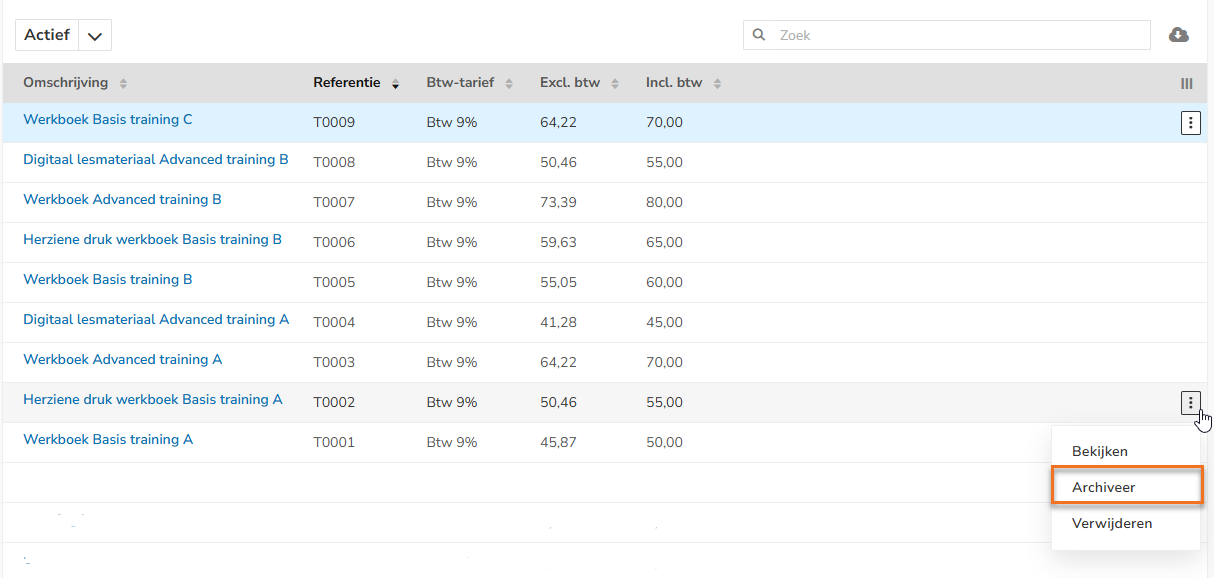
- beweeg je met de muis boven de regel van het verkoopartikel dat je wilt archiveren
- klik je op de knop met de drie puntjes
- selecteer je vervolgens Archiveer in het dropdownmenu.
OF - klik je op de omschrijving van het verkoopartikel dat je wilt archiveren
- klik,je vervolgens in het nu geopende scherm op de knop Archiveer
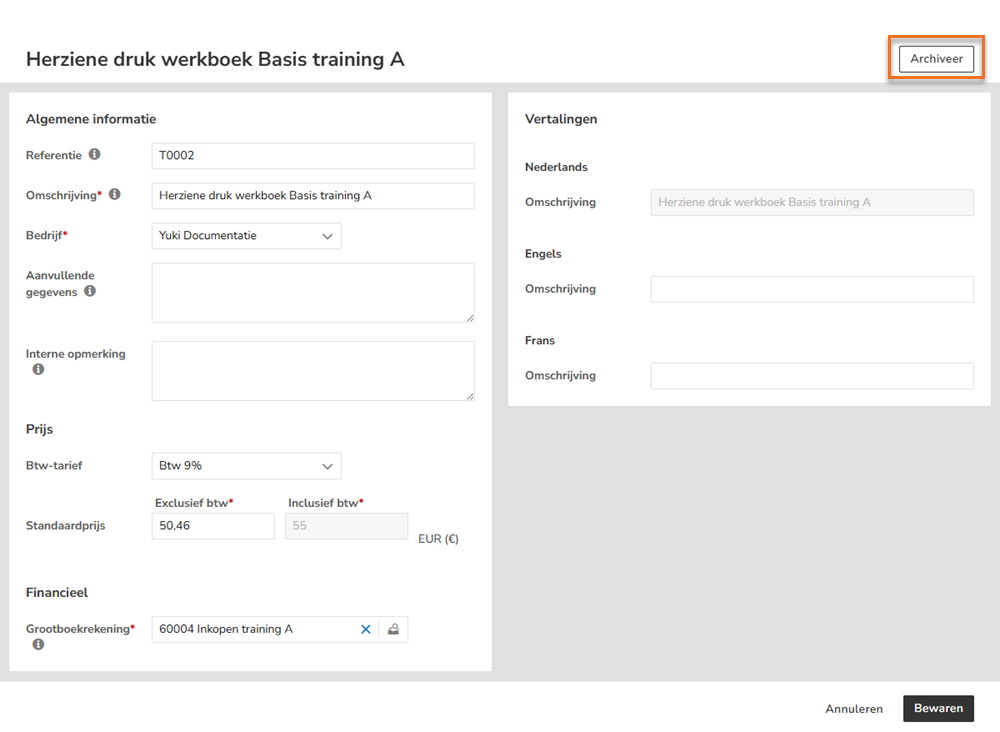
De volgende melding verschijnt in het scherm:

Het gearchiveerde verkoopartikel is nu uit het overzicht van de actieve verkoopartikelen verdwenen en staat nu in het overzicht van de gearchiveerde verkoopartikelen.
Gearchiveerd verkoopartikel terugzetten
Om een gearchiveerd verkoopartikel weer te activeren voor gebruik in je verkoopfacturen:
- open je de weergave Gearchiveerd
- beweeg je met de muis boven de regel van het gearchiveerde verkoopartikel
- klik je op de knop met de drie puntjes
- selecteer je vervolgens Terugzetten in het dropdownmenu.
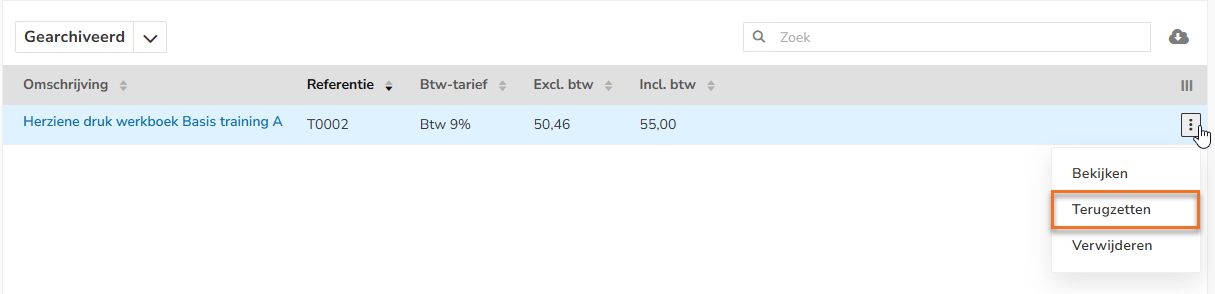
OF - klik je op de omschrijving van het verkoopartikel dat je wilt terugzetten
- klik,je vervolgens in het nu geopende scherm op de knop Terugzetten
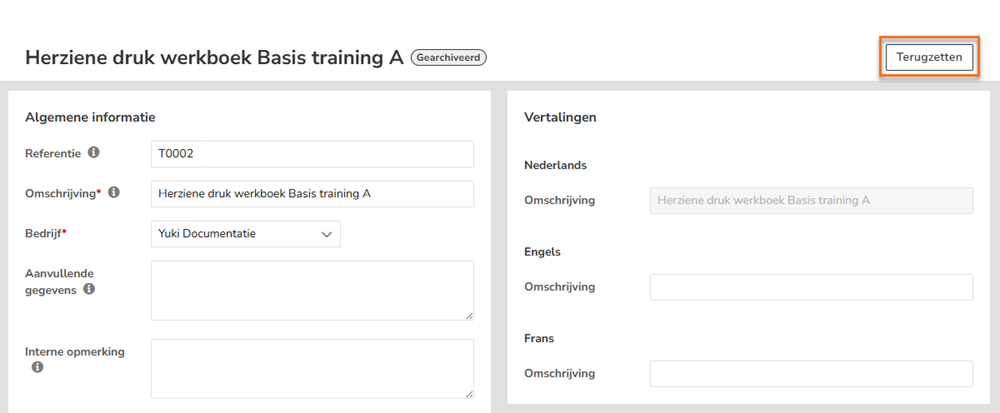
Het verkoopartikel staat nu weer in het overzicht van de actieve verkoopartikelen.
Verkoopartikel verwijderen
Een verkoopartikel kan alleen worden verwijderd wanneer het artikel nog niet is opgenomen in een concept of definitieve verkoopfactuur.
Om een verkoopartikel te verwijderen:
- open je de weergave Actief
- beweeg je met de muis boven de regel van het verkoopartikel dat je wilt verwijderen
- klik je op de knop met de drie puntjes
- selecteer je vervolgens Verwijderen in het dropdownmenu.
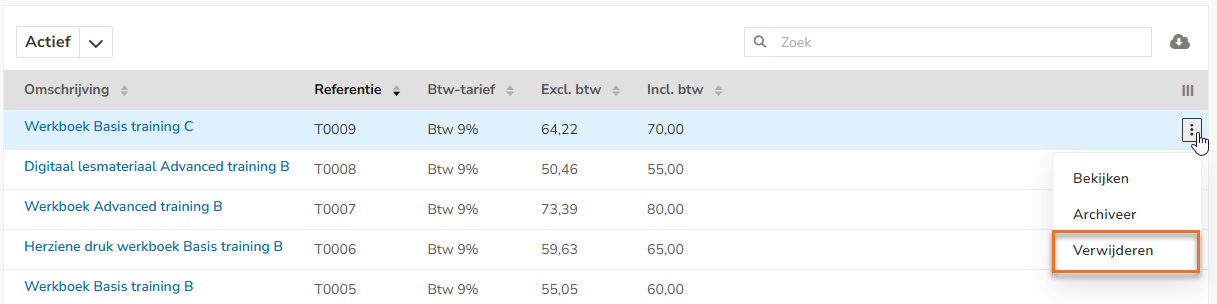
De volgende melding verschijnt in het scherm:

Het verwijderde verkoopartikel is nu uit het overzicht van de actieve verkoopartikelen verdwenen
Verkoopartikel verplaatsen naar andere bedrijf (administratie)
Om een verkoopartikel te verplaatsen naar een andere bedrijf klik je op de omschrijving van het desbetreffende artikel.
Het volgende scherm wordt geopend:
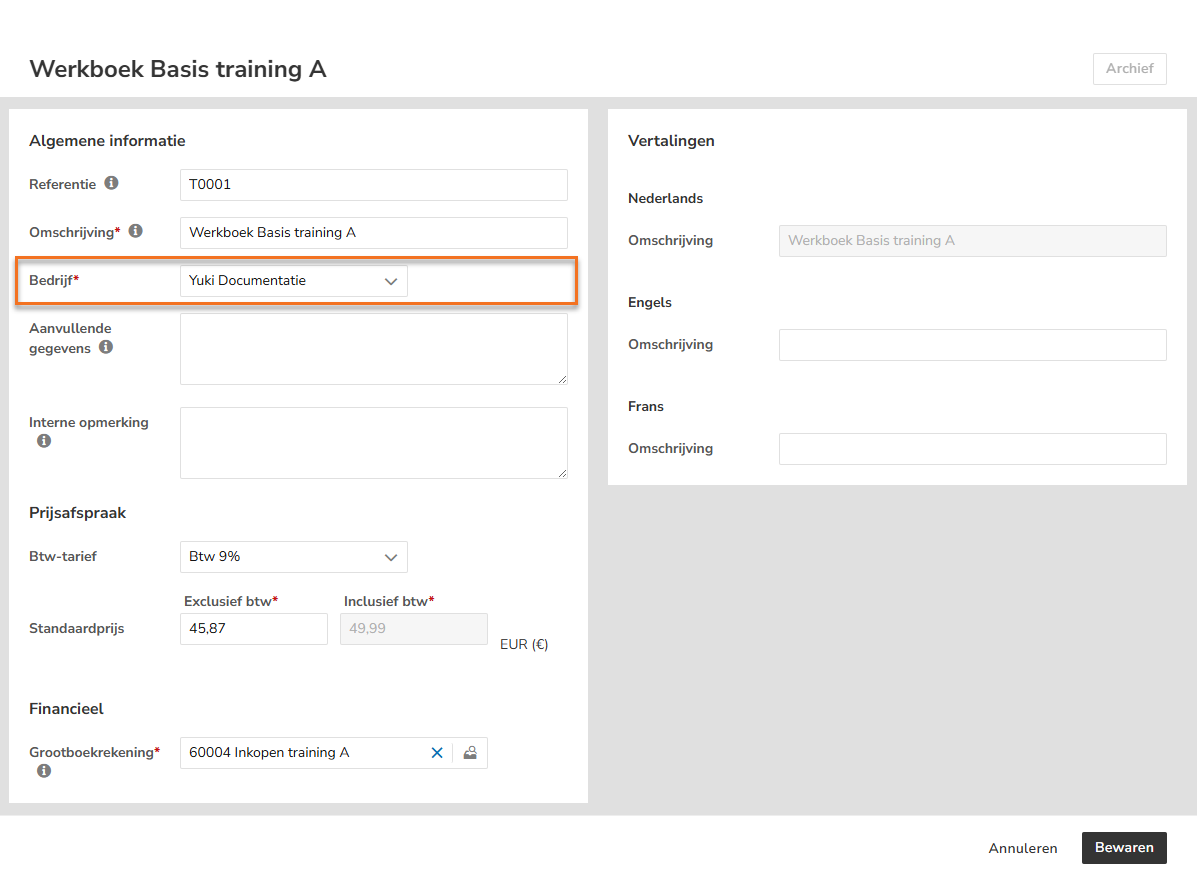
Selecteer het bedrijf waarnaar het verkoopartikel verplaatst moet worden en klik vervolgens op de knop Bewaren.
Gegevens downloaden als CSV-bestand (Excel)
Om alle getoonde kolommen in het scherm te downloaden, klik je op de knop Download als CSV (icoon Wolkje met pijltje naar beneden).

De naam van het gedownloade CSV-bestand is 'Verkoopartikelen.csv',
Was dit artikel nuttig?
Dat is fantastisch!
Hartelijk dank voor uw beoordeling
Sorry dat we u niet konden helpen
Hartelijk dank voor uw beoordeling
Feedback verzonden
We stellen uw moeite op prijs en zullen proberen het artikel te verbeteren