Voordat je verkoopfacturen gaat aanmaken en versturen naar je klanten moeten natuurlijk eerst één of meer verkoopartikelen worden aangemaakt.
Een aangemaakt verkoopartikel wordt altijd automatisch toegevoegd aan de prijslijst van de geselecteerde administratie in een domein.
Toegang tot nieuw verkoopartikel
Je kunt vanuit twee plaatsen in Nmbrs Accounting een verkoopartikel aanmaken:
- beweeg met je muis boven het icoon Verkoop in de navigatiebalk
- klik op Dashboard
- klik vervolgens in het nu geopende scherm op de optie Verkoopartikel van de knop Aanmaken...
OF - beweeg met je muis boven het icoon Verkoop in de navigatiebalk
- klik op Verkoopartikelen
- klik vervolgens in het nu geopende scherm op de knop Nieuw verkoopartikel.
Gegevens verkoopartikel invoeren
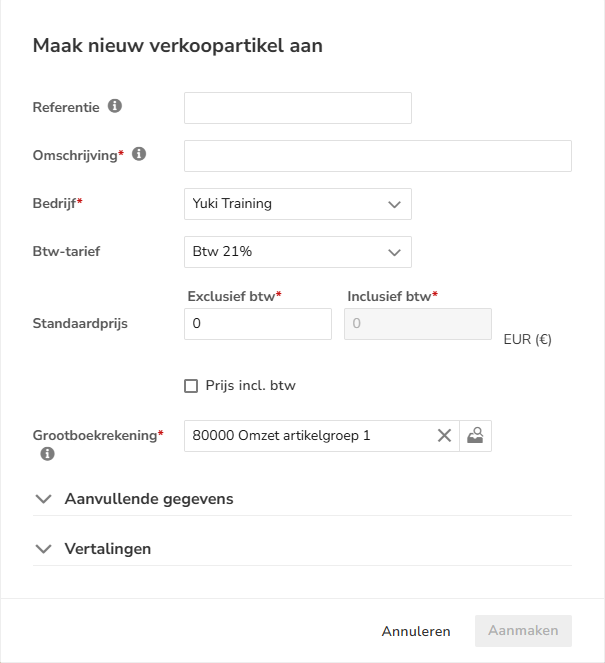
De gegevens van het verkoopartikel kunnen in de hieronder beschreven velden worden ingevoerd.
Referentie
De referentie is de artikelcode. Deze kan gebruikt worden om te zoeken naar het verkoopartikel of om ze snel in te kunnen voeren. De referentie kan optioneel op de pdf-factuur worden afgedrukt.
TIP!
Bij het aanmaken van een aan de verkoopfactuur gekoppeld UBL document, wordt de referentie opgeslagen in het 'Sellersitemidentification' veld.
Omschrijving (verplicht)
Dit is de omschrijving die zichtbaar gemaakt kan worden op de factuur. De omschrijving kan tijdens het invoeren van de factuur nog worden aangepast.
Bedrijf
Wanneer er meer dan één bedrijf (administratie) aanwezig is in het domein selecteer je hier de administratie waarvoor je een verkoopartikel wilt aanmaken.
Btw-tarief
Selecteer hier het btw-tarief dat normaal gesproken op dit verkoopartikel van toepassing is.
Standaardprijs
Hier vul je de standaard verkoopprijs exclusief btw van het verkoopartikel in. Nmbrs Accounting berekent automatisch op basis van het btw-tarief de verkoopprijs inclusief btw.
Prijs incl. btw
Selecteer deze optie wanneer je de standaard verkoopprijs van het verkoopartikel inclusief btw wilt invoeren. Nmbrs Accounting berekent dan automatisch op basis van het btw de verkoopprijs exclusief btw.
Grootboekrekening (verplicht)
Zoek en selecteer hier de grootboekrekening waarop de omzet van dit verkoopartikel door Nmbrs Accounting standaard geboekt moet worden.
Je kunt hier geen kostenrekening selecteren.
Aanvullende gegevens
Extra beschrijving
De inhoud van dit veld zal op de factuur direct onder de factuurregel van het desbetreffende verkoopartikel worden getoond.
Interne opmerking
In dit veld kun je eventueel interne opmerkingen over het verkoopartikel vastleggen. De inhoud van dit veld wordt dus niet op de factuur getoond.
Vertalingen
Het is ook mogelijk een Engelse of Franse omschrijving voor het verkoopartikel in te voeren door te klikken op het pijltje voor 'Vertalingen'.
Indien er bij de Verkoopinstellingen op het tabblad Lay-out als taal is gekozen voor Engels of Frans zal deze omschrijving worden gebruikt.
TIP!
Voor het eenmalig aanmaken van een Engelse of Franse factuur voor een klant selecteer je de de desbetreffende taal tijdens het aanmaken van de factuur.
Na het invoeren van de gegevens klik je op de knop Aanmaken om het verkoopartikel aan te maken in de prijslijst van de desbetreffende administratie.
De volgende melding verschijnt in het scherm:

Was dit artikel nuttig?
Dat is fantastisch!
Hartelijk dank voor uw beoordeling
Sorry dat we u niet konden helpen
Hartelijk dank voor uw beoordeling
Feedback verzonden
We stellen uw moeite op prijs en zullen proberen het artikel te verbeteren