Disclaimer
Alle screenshots in het artikel zijn gemaakt in de Engelse versie van Nmbrs Accounting.
De Nmbrs betaalrekening (gratis) en het extra feature Nmbrs betaalrekening met Pay zijn beiden betalingsmogelijkheden binnen de Nmbrs Accounting app.
Na de goedkeuring van je registratie voor de Nmbrs betaalrekening bij Swan is er in je boekhouding in Nmbrs Accounting een zakelijke Nmbrs betaalrekening aangemaakt en heb je de beschikking over een zakelijke digitale Nmbrs betaalkaart.
Je hebt de mogelijkheid om je Nmbrs betaalkaart toe te voegen aan de Google of Apple Wallet op je mobiele telefoon.
LET OP!
Momenteel kan de Nmbrs betaalkaart alleen handmatig worden toegevoegd aan de Apple Wallet. Dit betekent dat je enkele stappen zelf moet uitvoeren om de kaart aan deze specifieke wallet toe te voegen.
Nmbrs betaalkaart aan Google Wallet toevoegen
Om de Nmbrs betaalkaart toe te voegen aan de Google Wallet doorloop je de onderstaande stappen.
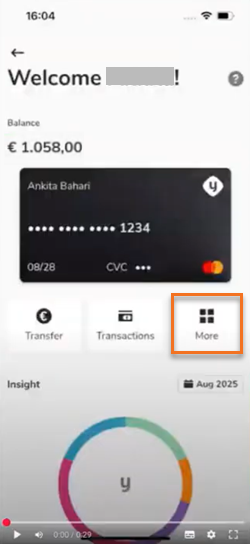
Stap 1. Klik in het startscherm van de Nmbrs betaalrekening op de knop Meer.
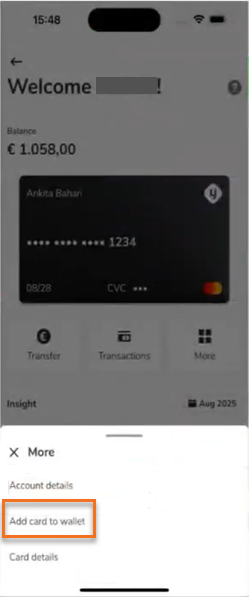
Stap 2. Klik in het nu geopende scherm op de knop Voeg kaart toe aan Wallet.
Stap 3. Klik vervolgens in het nu geopende scherm op de knop Voeg toe aan Google Pay en doorloop de benodigde stappen.

Je Nmbrs betaalkaart is nu toegevoegd aan je Google Wallet.
Nmbrs betaalkaart handmatig aan Google Wallet toevoegen
Je hebt ook de mogelijkheid om de Nmbrs betaalkaart handmatig toe te voegen aan je Google Wallet door te klikken op de knop Voeg kaart handmatig toe.
Vervolgens doorloop je dezelfde stappen zoals die hieronder worden beschreven voor het toevoegen van de Nmbrs betaalkaart aan de Apple Wallet.
Nmbrs betaalkaart handmatig aan Apple Wallet toevoegen
Om je Nmbrs betaalkaart toe te voegen aan je Apple Wallet doorloop je de onderstaande stappen.
Stap 1. Klik in het startscherm van de Nmbrs betaalrekening op de knop Voeg kaart toe aan Wallet.
Het volgende scherm wordt geopend:

Stap 2. Volg de instructies in dit scherm en klik vervolgens op de knop Volgende.

Stap 3. Volg de instructies in dit scherm en klik vervolgens op de knop Volgende.

Stap 4. Vul tenslotte het nummer van je Nmbrs betaalkaart in.
De Nmbrs betaalkaart is nu toegevoegd aan de Apple Wallet.
TIP!
Wanner je het kaartnummer niet bij de hand hebt, klik je op de link Vraag je kaartnummer op om het nummer van je Nmbrs betaalkaart op te halen.

Klik op het aangeduide icoontje om het nummer van de Nmbrs betaalkaart eenvoudig te kopiëren.
Was dit artikel nuttig?
Dat is fantastisch!
Hartelijk dank voor uw beoordeling
Sorry dat we u niet konden helpen
Hartelijk dank voor uw beoordeling
Feedback verzonden
We stellen uw moeite op prijs en zullen proberen het artikel te verbeteren