Om de automatische verwerkingsgraad via IDR (en indien ingeschakeld Maximale herkenning) verder te optimaliseren, kun je binnen een domein documentherkenningsregels instellen.
Deze regels maken gebruik van OCR (Optical Character Recognition / optische tekenherkenning) om specifieke tekstpatronen in documenten en afbeeldingen te identificeren.
Voor een uitgebreide beschrijving van de IDR zie artikel Automatische documentverwerking (IDR).
Voor een uitgebreide beschrijving van Maximale herkenning zie artikel Maximale herkenning activeren.
Waarvoor worden de OCR-herkenningsregels gebruikt?
Aan de hand van de herkende OCR-gegevens bepaalt Nmbrs Accounting automatisch:
- De juiste relatie (klant of leverancier)
- De correcte documentsoort (zoals inkoopfactuur, verkoopfactuur of declaratie).
Rechten en rollen
Alleen een gebruiker met de 'Backoffice' rol in een domein kan lokale OCR-herkenningsregels aanmaken.
Toegang tot OCR-herkenningsregels
Om toegang te krijgen:
- klik je op het icoon Archief in de navigatiebalk
- klik je op OCR-herkenningsregels
- klik je vervolgens in het nu geopende scherm op de knop Nieuwe OCR-herkenningsregel.
OF - klik je in het boekingsscherm van een document op OCR-herkenningsregels
- klik je vervolgens in het nu geopende scherm op de knop Open een nieuwe kaart.
Het volgende scherm wordt geopend:
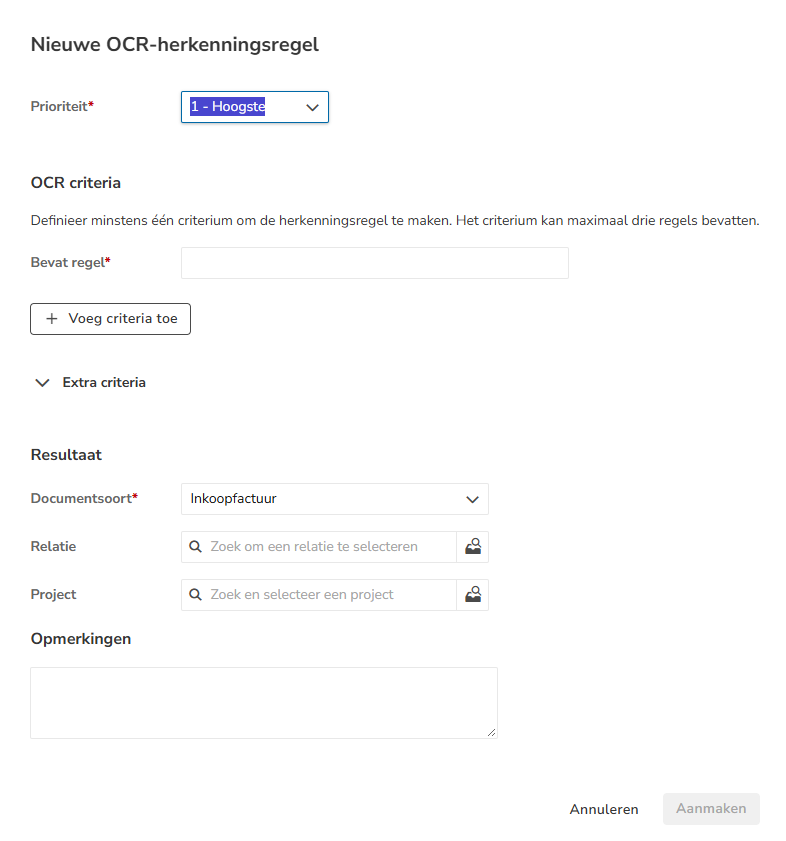
OCR-herkenningsregel aanmaken
Met een OCR-herkenningsregel zorg je ervoor dat documenten met specifieke tekstpatronen automatisch worden herkend en toegewezen aan de juiste documentsoort, relatie of het juiste project.
Het instellen van een regel bestaat uit vier stappen:
- OCR-data zoeken als criterium
- Criteria invoeren
- Het gewenste resultaat bepalen
- (Optioneel) Prioriteit wijzigen.
Stap 1. Zoek OCR-data als criterium
Om de OCR-data te zoeken die je wilt gebruiken als criterium:
- klik je in het boekingsscherm van een document onder de vaste sectie Document op OCR-details.
Het volgende scherm wordt geopend:
Hier wordt de OCR-tekst getoond die in het document is gevonden. - zoek je een tekstregel met unieke OCR-data
- kopieer je de gehele regel van de gevonden data.
Laat dus geen gegevens weg die in de gehele regel worden gevonden.
Stap 2. Voer criteria van OCR-herkenningsregel in
Om de criteria van de nieuwe OCR-herkenningsregel in te gaan voeren:
- klik je op de knop Nieuwe OCR-herkenningsregel.
LET OP!
Alle velden worden als EN-EN criteria toegepast. Het invoeren van meerdere criteria zal het resultaat van de OCR-herkenningsregel dus verkleinen.
Het volgende scherm wordt geopend:
- plak je vervolgens achter Bevat regel de gekopieerde tekstregel met de OCR-data.
- klik je op de knop Voeg criteria toe om, indien gewenst, nog maximaal twee tekstregels met OCR-data toe te voegen als criteria.
Extra criteria
Klik op Extra criteria wanneer je, indien gewenst, gebruik wilt maken van de volgende extra criteria:
- KvK-nummer: in dit veld is het mogelijk een KvK-nummer als criteria mee te geven.
- Btw-nummer: in dit veld is het mogelijk een btw-nummer als criteria mee te geven.
- Website: in dit veld is het mogelijk een website als criteria mee te geven.
- IBAN: in dit veld is het mogelijk een IBAN als criteria mee te geven.
Stap 3. Bepaal resultaat van OCR-herkenningsregel
Zodra een document overeenkomt met de opgegeven criteria, past het systeem direct het ingestelde resultaat toe:
- Documentsoort (verplicht): kies één van de zes ondersteunde documenttypes:
- Inkoopfactuur
- Verkoopfactuur
- Bankafschrift.
- Salarisstrook.
- Aangifte loonheffing
- Declaratie.
TIP!
Bij documentsoorten Inkoopfactuur of Verkoopfactuur worden de standaardwaarden van deze relatie (zoals grootboekrekening en btw-code) direct meegenomen.
- Relatie (optioneel): koppel het document automatisch aan een vaste relatie.
- Project (optioneel): vul een projectcode in om het document direct aan het juiste project te koppelen.

- klik je vervolgens op de knop Aanmaken.
De OCR-herkenningsregel wordt aangemaakt en vind je terug in het overzicht van de OCR-herkenningsregels.
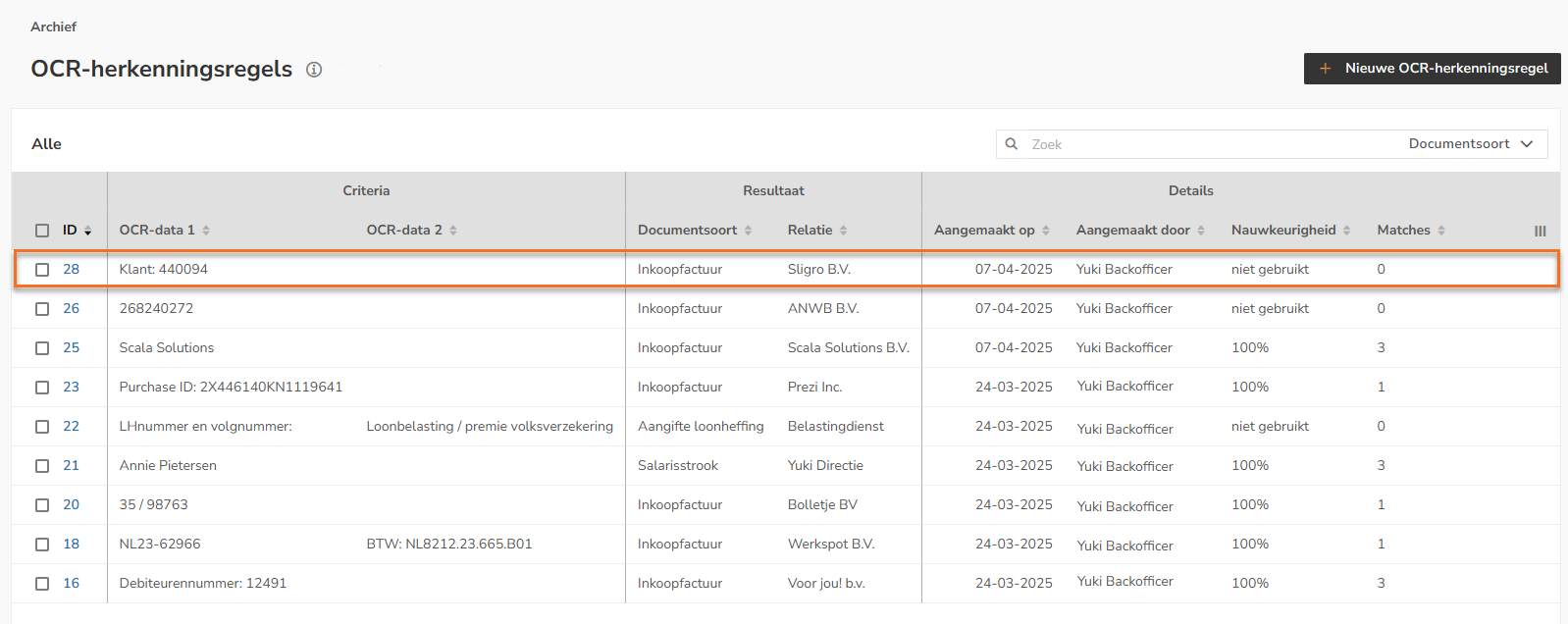
Stap 4. Wijzig prioriteit van OCR-herkenningsregel
Wanneer meerdere regels (gedeeltelijk) dezelfde criteria bevatten, bepaalt de prioriteit welke regel als eerste wordt toegepast. Nieuwe regels krijgen standaard prioriteit 1 (de hoogste prioriteit).
Om de prioriteit te wijzigen:
- beweeg met je muis boven de regel van de desbetreffende OCR-herkenningsregel waarvan je de prioriteit wilt wijzigen
- klik je op de knop met de drie puntjes
- selecteer je vervolgens de menuoptie Wijzig OCR-herkenningsregel in het dropdown-menu.
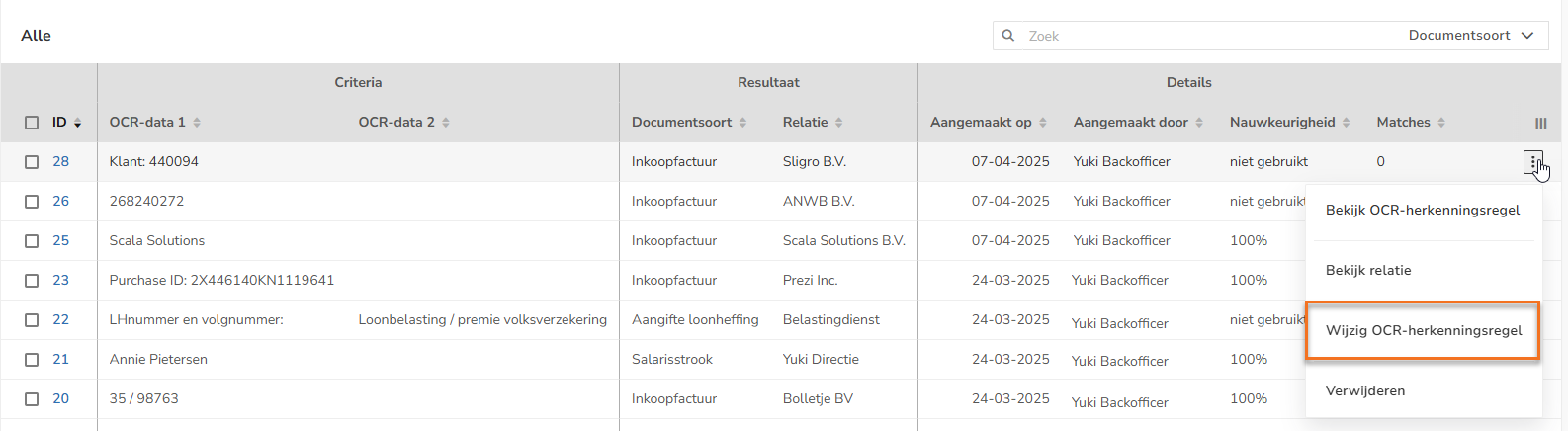
- selecteer je de gewenste prioriteit in het veld Prioriteit waarbij 1 de hoogste prioriteit is en 9 de laagste.
- klik je vervolgens op de knop Bewaren.
Was dit artikel nuttig?
Dat is fantastisch!
Hartelijk dank voor uw beoordeling
Sorry dat we u niet konden helpen
Hartelijk dank voor uw beoordeling
Feedback verzonden
We stellen uw moeite op prijs en zullen proberen het artikel te verbeteren