In Nmbrs Accounting worden aangeleverde documenten zoveel mogelijk geautomatiseerd verwerkt. Dit geldt voor gescande papieren documenten, maar ook voor digitale bestanden zoals PDF's, Office-documenten en UBL/XML-facturen.
Intelligent Document Recognition (IDR)
De automatische documentverwerking wordt aangedreven door Intelligent Document Recognition (IDR). Dit proces voert vier essentiële stappen uit op documenten:
- Classificeren: Bepalen om welk type document het gaat.
- Indexeren: Relevante gegevens en kenmerken uitlezen.
- Verwerken: De data omzetten naar boekingsvoorstellen.
- Valideren: De consistentie en juistheid controleren.
Deze functionaliteit vormt het fundament van Nmbrs Accounting RA (Robotic Accounting).
Voor een uitgebreide beschrijving zie artikel Automatische documentverwerking (IDR).
Maximale herkenning (optioneel)
Wanneer een inkoop- of verkoopfactuur niet direct voor 100% door de IDR wordt herkend, kan de dienst Maximale herkenning (geleverd door Lyanthe, een Visma-bedrijf) worden ingeschakeld.
Voordeel: Het aantal automatisch herkende factuurvelden neemt aanzienlijk toe, waardoor er minder handmatige correcties nodig zijn bij de verwerking.
Voor een uitgebreide beschrijving zie artikel Maximale herkenning activeren.
Lokale OCR-herkenningsregels
Om de herkenning van documenten nog gerichter af te stemmen, maakt Nmbrs Accounting gebruik van OCR (Optical Character Recognition of optische tekenherkenning). Hiermee wordt tekst rechtstreeks uit scans en afbeeldingen uitgelezen.
Op basis van deze herkende gegevens bepaalt het systeem onder andere:
- De documentsoort
- De bijbehorende relatie.
Mocht een document toch niet direct juist herkend worden, dan kun je binnen het domein lokale OCR-herkenningsregels aanmaken om specifieke teksten, lay-outs of trefwoorden structureel aan de juiste relatie of documentsoort te koppelen.
Rechten en rollen
Backoffice (in domein)
Een gebruiker met deze rol kan lokale OCR-herkenningsregels aanmaken, wijzigen of verwijderen.
Backoffice (in domein), Directie, Financiële administratie of Externe accountant
Een gebruiker met deze rol kan de OCR-herkenningsregels bekijken.
Toegang tot OCR-herkenningsregels
Om toegang te krijgen:
- klik je op het icoon Archief in de navigatiebalk
- klik je vervolgens op OCR-herkenningsregels.
OF - klik je in het boekingsscherm van een document op OCR-herkenningsregels.
Overzicht OCR-herkenningsregels
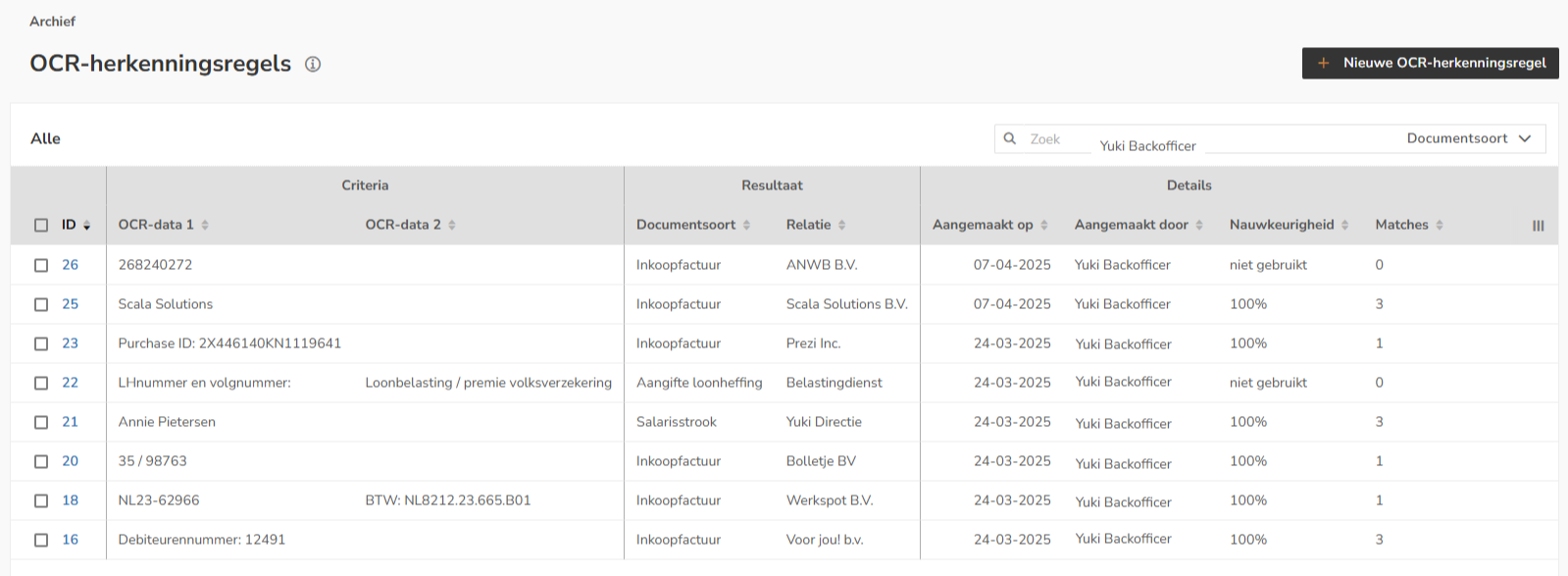
De criteria velden die in de OCR-herkenningsregel zijn ingevuld worden in dit overzicht als kolom getoond.
Nauwkeurigheid herkenning relatie
In de kolom Nauwkeurigheid wordt het percentage van documenten getoond waarvan de relatie door de desbetreffende OCR-herkenningsregel correct is herkend.
Door met je muis boven het percentage te bewegen zal er een pop-up verschijnen die meer details over de nauwkeurigheid bevat.

Gegevens die voldoen aan criteria
In de kolom Matches staat het aantal documenten waarvan de gegevens voldoen aan de criteria in de desbetreffende OCR-herkenningsregel.
BESCHIKBARE GEBRUIKERSACTIES
Vanuit dit scherm kan een gebruiker:
- de OCR-herkenningsregel bekijken
- de relatie bekijken.
Daarnaast kan een gebruiker met de 'Backoffice' rol ook:
- een nieuwe OCR-herkenningsregel aanmaken
- een OCR-herkenningsregel wijzigen
- een OCR-herkenningsregel verwijderen.
OCR-herkenningsregel bekijken
Om de details van de OCR-herkenningsregel te bekijken:
- beweeg je met de muis boven de regel van de desbetreffende OCR-herkenningsregel
- klik je op de knop met de drie puntjes
- selecteer je vervolgens de menuoptie Bekijk OCR-herkenningsregel in het dropdownmenu.

Voor een uitgebreide beschrijving zie artikel Lokale OCR-herkenningsregels (en matches).
Relatie bekijken
Om de relatie van de OCR-herkenningsregel te bekijken:
- beweeg je met de muis boven de regel van de desbetreffende OCR-herkenningsregel
- klik je op de knop met de drie puntjes
- selecteer je vervolgens de menuoptie Bekijk relatie in het dropdownmenu.

De relatiekaart van de relatie wordt geopend.
OCR-herkenningsregel aanmaken
Om een OCR-herkenningsregel aan te maken, klik je op de knop Nieuwe OCR-herkenningsregel.
Het volgende scherm wordt geopend:

Voor een uitgebreide beschrijving zie artikel Lokale OCR-herkenningsregel aanmaken.
OCR-herkenningsregel wijzigen
Om een OCR-herkenningsregel te wijzigen:
- beweeg je met de muis boven de regel van de desbetreffende OCR-herkenningsregel
- klik je op de knop met de drie puntjes
- selecteer je vervolgens de menuoptie Wijzig OCR-herkenningsregel in het dropdownmenu.

- wijzig je in het nu geopende scherm de gegevens van de OCR-herkenningsregel
- klik je vervolgens op de knop Bewaren.
OCR-herkenningsregels in bulk verwijderen
Om OCR-herkenningsregels in bulk te verwijderen:
- selecteer je de OCR-herkenningsregels die je wilt verwijderen
- klik je vervolgens bovenin het scherm op Verwijderen.
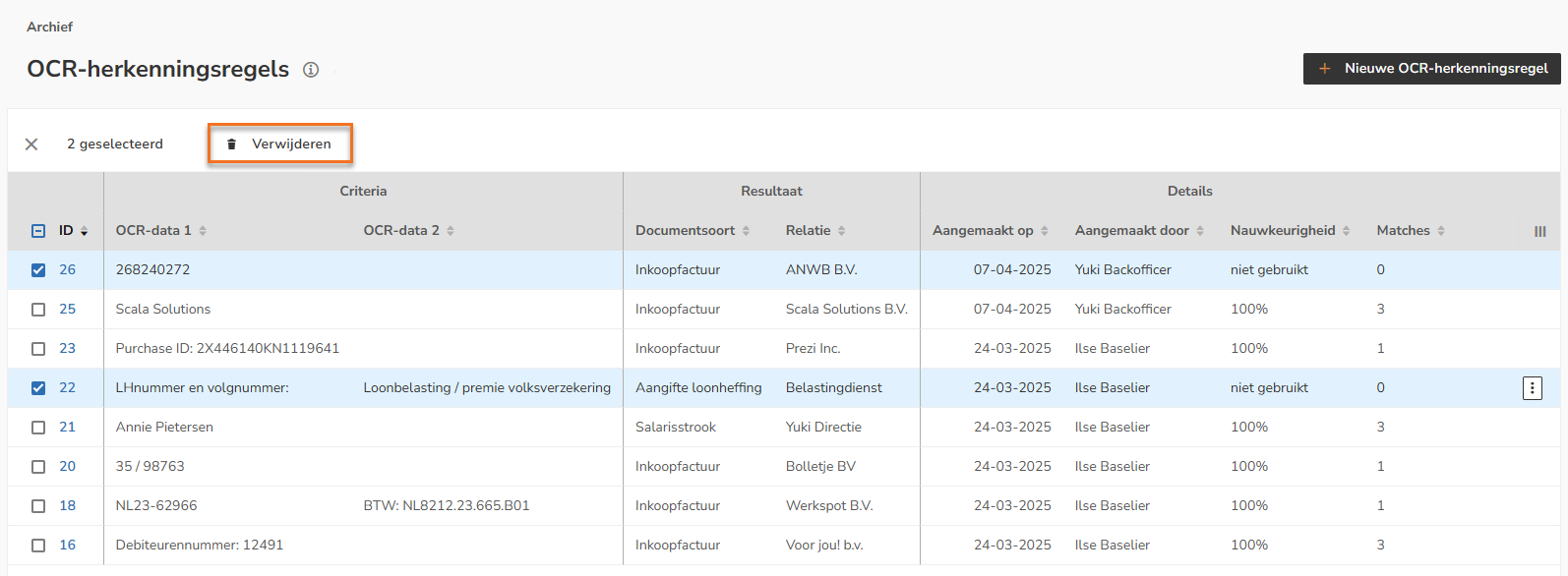
Het volgende scherm wordt geopend:
- klik je op de knop Verwijderen om de OCR-herkenningsregels daadwerkelijk te verwijderen.
Eén OCR-herkenningsregel verwijderen
Om één OCR-herkenningsregel te verwijderen:
- beweeg je met de muis boven de regel van de desbetreffende OCR-herkenningsregel
- klik je op de knop met de drie puntjes
- selecteer je vervolgens de menuoptie Verwijderen in het dropdownmenu.

Het volgende scherm wordt geopend: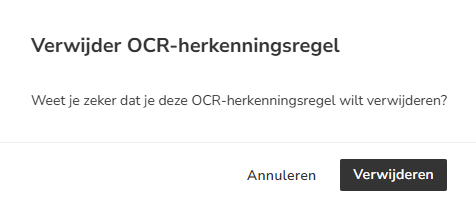
- klik je op de knop Verwijderen om de OCR-herkenningsregel daadwerkelijk te verwijderen.
Was dit artikel nuttig?
Dat is fantastisch!
Hartelijk dank voor uw beoordeling
Sorry dat we u niet konden helpen
Hartelijk dank voor uw beoordeling
Feedback verzonden
We stellen uw moeite op prijs en zullen proberen het artikel te verbeteren