Indien je hebt besloten om je inlognaam aan te passen omdat het e-mailadres niet meer in gebruik of toegankelijk is dan kan dit altijd door jezelf worden gewijzigd indien je al bent ingelogd in Nmbrs Accounting.
De stappen die je moet doorlopen hangen af van het type gebruiker dat je bent (portaalgebruiker of domeingebruiker)..
TIP!
Indien er is besloten om de inlognaam aan te passen omdat het e-mailadres niet meer in gebruik of toegankelijk is, is het aan te raden deze inlognaam ook aan de debiteurenafdeling van Nmbrs Accounting kenbaar te maken. Je ontvangt hierdoor de factuur die Nmbrs Accounting je stuurt op jouw nieuwe e-mailadres.
LET OP!
Wanneer je de inlognaam (e-mailadres) voor Nmbrs Accounting wijzigt, wordt dit ook direct gewijzigd voor je account met hetzelfde e-mailadres waarmee je inlogt in één van de andere Nmbrs-modules.
Inlognaam wijzigen als portaalgebruiker
Om je inlognaam te wijzigen:
- klik je rechtsboven in de balk op de gebruikersknop.
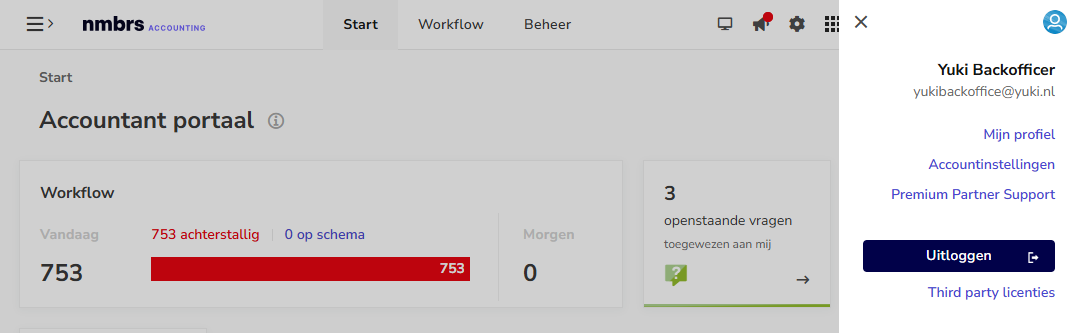
- selecteer je Accountinstellingen.
Inlognaam wijzigen als domeingebruiker
Als domeingebruiker kun je je inlognaam op drie manieren wijzigen:
Via je profiel
- klik rechtsboven in het scherm op de gebruikersknop
- selecteer Mijn profiel.
OF - klik in de navigatiebalk op het icoon Instellingen
- klik in de sectie Persoonlijk op Mijn profiel.
Via Relaties
- klik in de navigatiebalk op het icoon Relaties
- zoek en open je eigen relatiekaart
- klik op de knop Wachtwoord.
inlognaam wijzigen
Het scherm met het gebruikersprofiel wordt geopend:
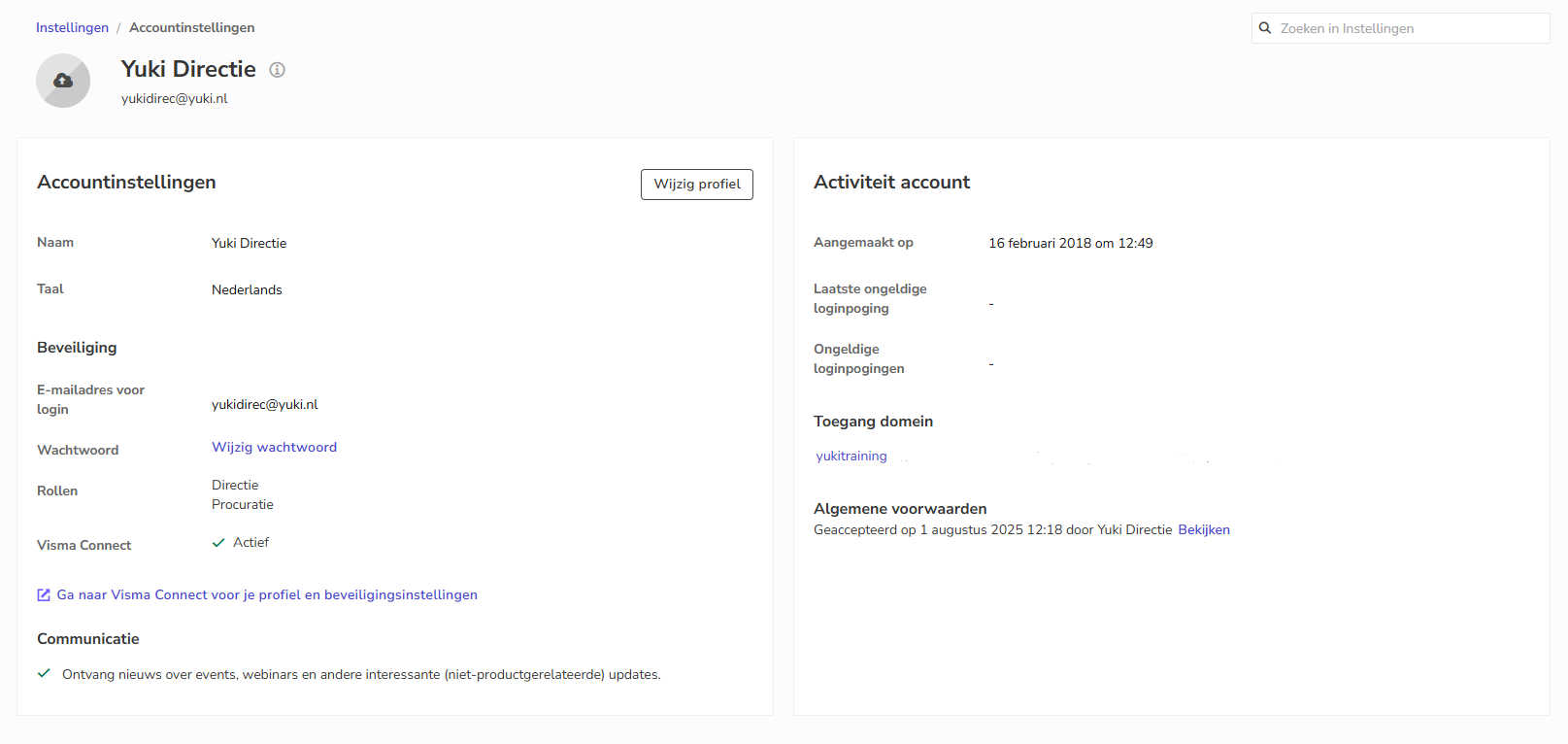
In het nu geopende scherm heb je een duidelijk overzicht van je gebruikersprofiel en accountactiviteit.
LET OP!
Wanneer je het e-majladres om in te loggen in Nmbrs Accounting wijzigt, wordt dit dus ook direct gewijzigd voor je account met hetzelfde e-mailadres waarmee je inlogt in één van de andere Nmbrs-modules.
Om je inlognaam (e-mailadres) te wijzigen:
- klik je op de link Ga naar Visma Connect voor je profiel en beveiligingsinstellingen
- klik je, indien nodig, op de sectie Profiel
Het volgende scherm wordt geopend: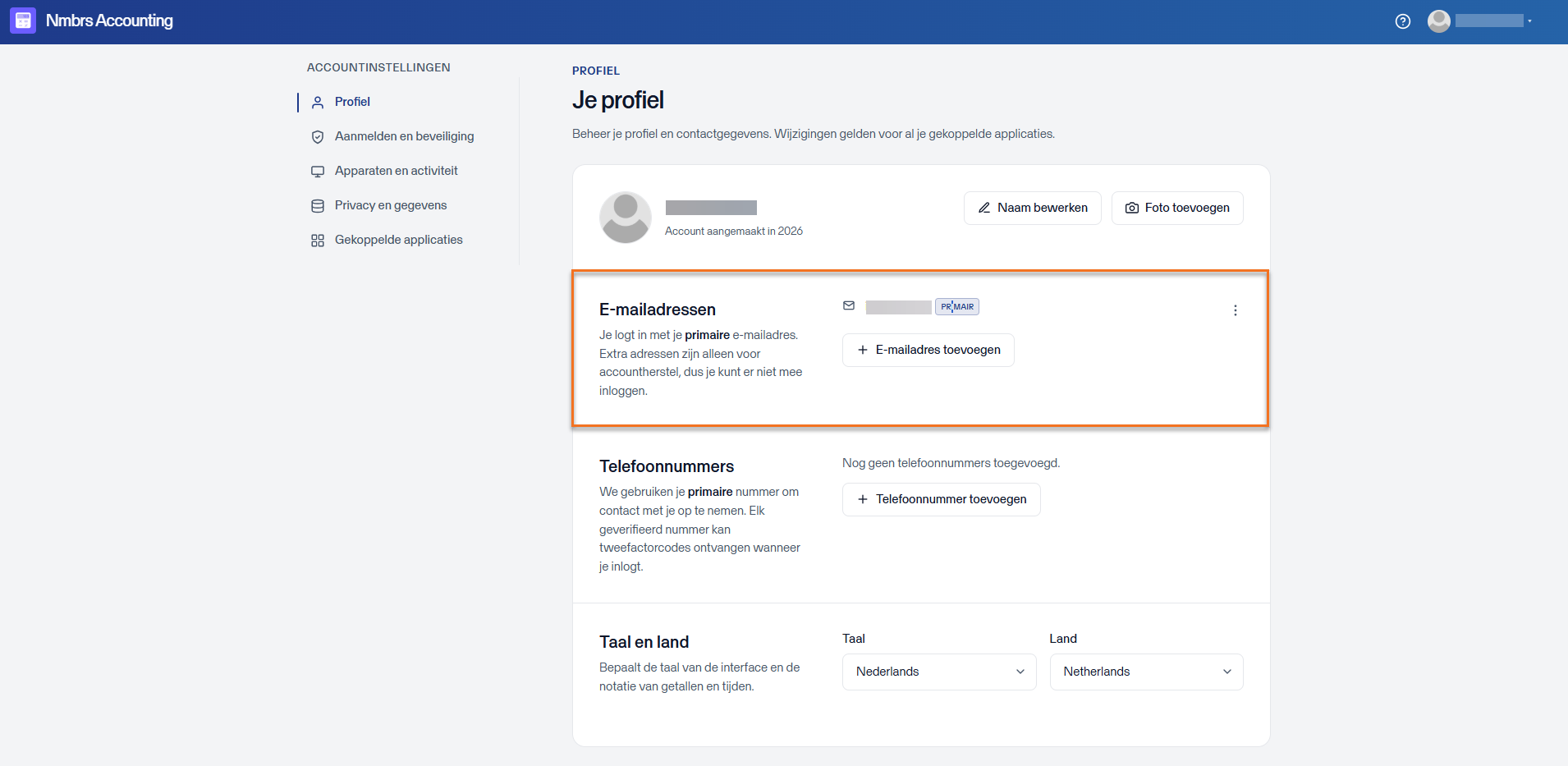
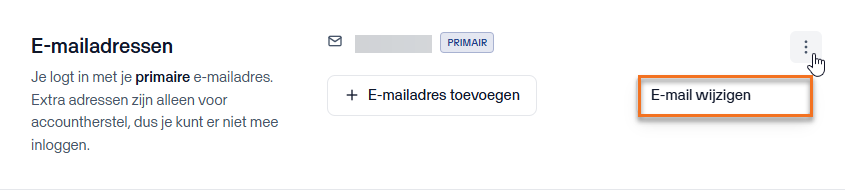
- onder E-mailadressen klik je op de knop met de drie puntjes
- klik je op de menuoptie E-mail wijzigen
De volgende melding verschijnt in het scherm: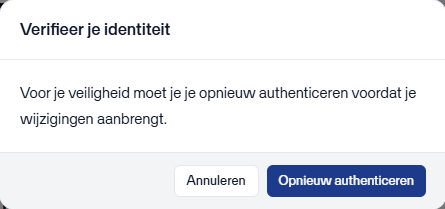
- klik je op de knop Opnieuw authenticeren
- doorloop je het authenticatieproces
Het volgende scherm wordt vervolgens geopend: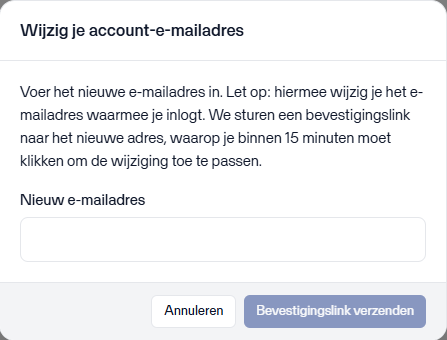
- voer je het nieuwe e-mailadres (inlognaam) van je account in
- klik je op de knop Bevestigingslink verzenden.
De e-mail met de bevestigingslink wordt naar je nieuwe e-mailadres gestuurd.
Om de wijziging van je e-mailadres (inlognaam) toe te passen moet je binnen 15 minuten op de bevestigingslink klikken.
Was dit artikel nuttig?
Dat is fantastisch!
Hartelijk dank voor uw beoordeling
Sorry dat we u niet konden helpen
Hartelijk dank voor uw beoordeling
Feedback verzonden
We stellen uw moeite op prijs en zullen proberen het artikel te verbeteren