Je kunt een telefoonnummer instellen om de 6-cijferige code ook via SMS te kunnen krijgen. Dit is niet verplicht, maar het is je uitweg als je je Authenticator-app een keer niet bij de hand hebt.
Toegang tot SMS-code
Om toegang te krijgen:
- klik je rechtsboven in je scherm op de gebruikersknop
- klik je vervolgens op Mijn profiel
OF - klik je op het icoon Instellingen in de navigatiebalk
- klik je vervolgens in het nu geopende scherm op Mijn profiel.
OF - klik je op het icoon Relaties in de navigatiebalk
- zoek en open je in het nu geopende scherm de eigen relatiekaart
- klik je vervolgens op de knop Wachtwoord.
SMS-code als back-up-methode instellen
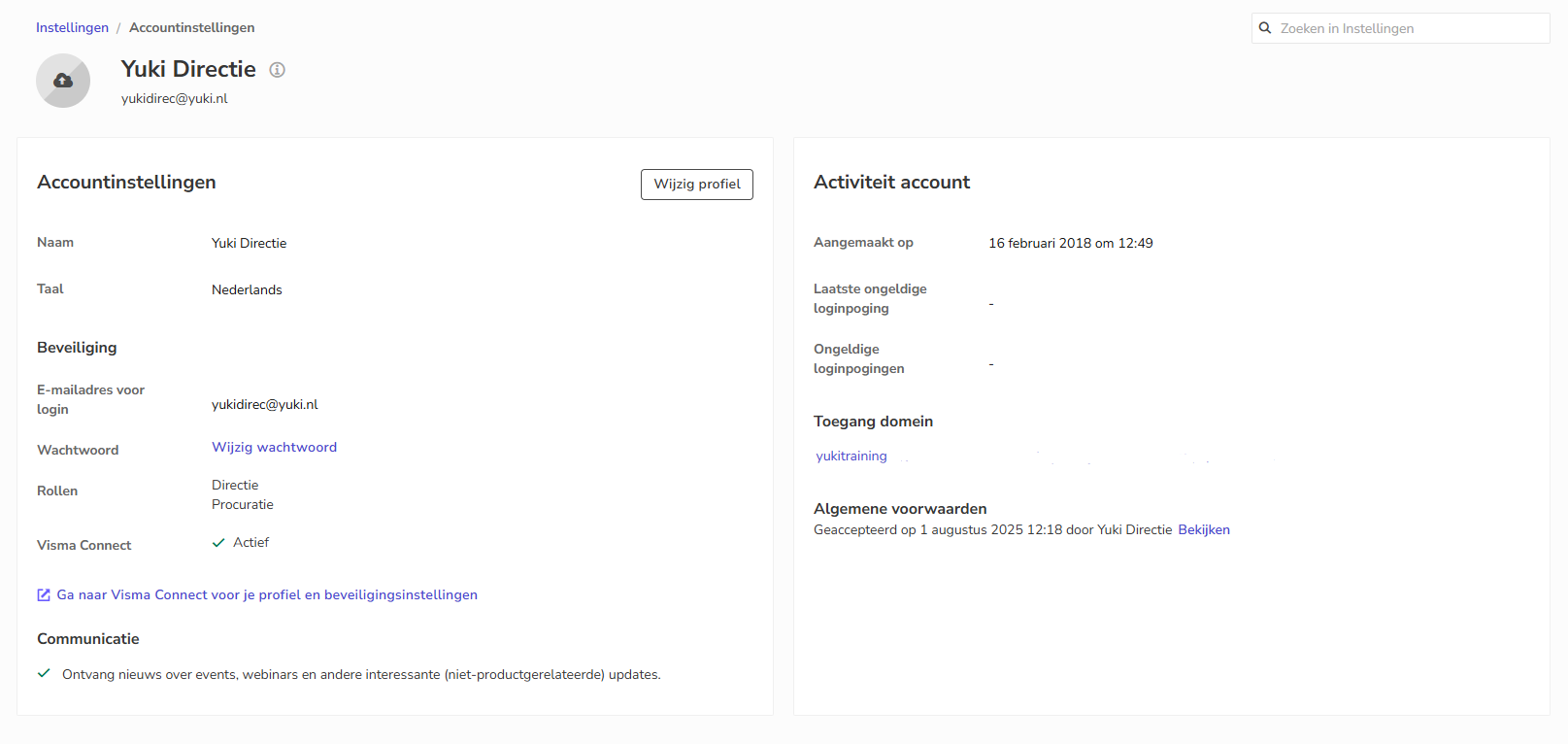
Om een SMS-code als back-upmethode in te stellen:
- klik je op de link Ga naar Visma Connect voor je profiel en beveiligingsinstellingen
- klik je, indien nodig, op de sectie Aanmelden en beveiliging
Het volgende scherm wordt nu geopend: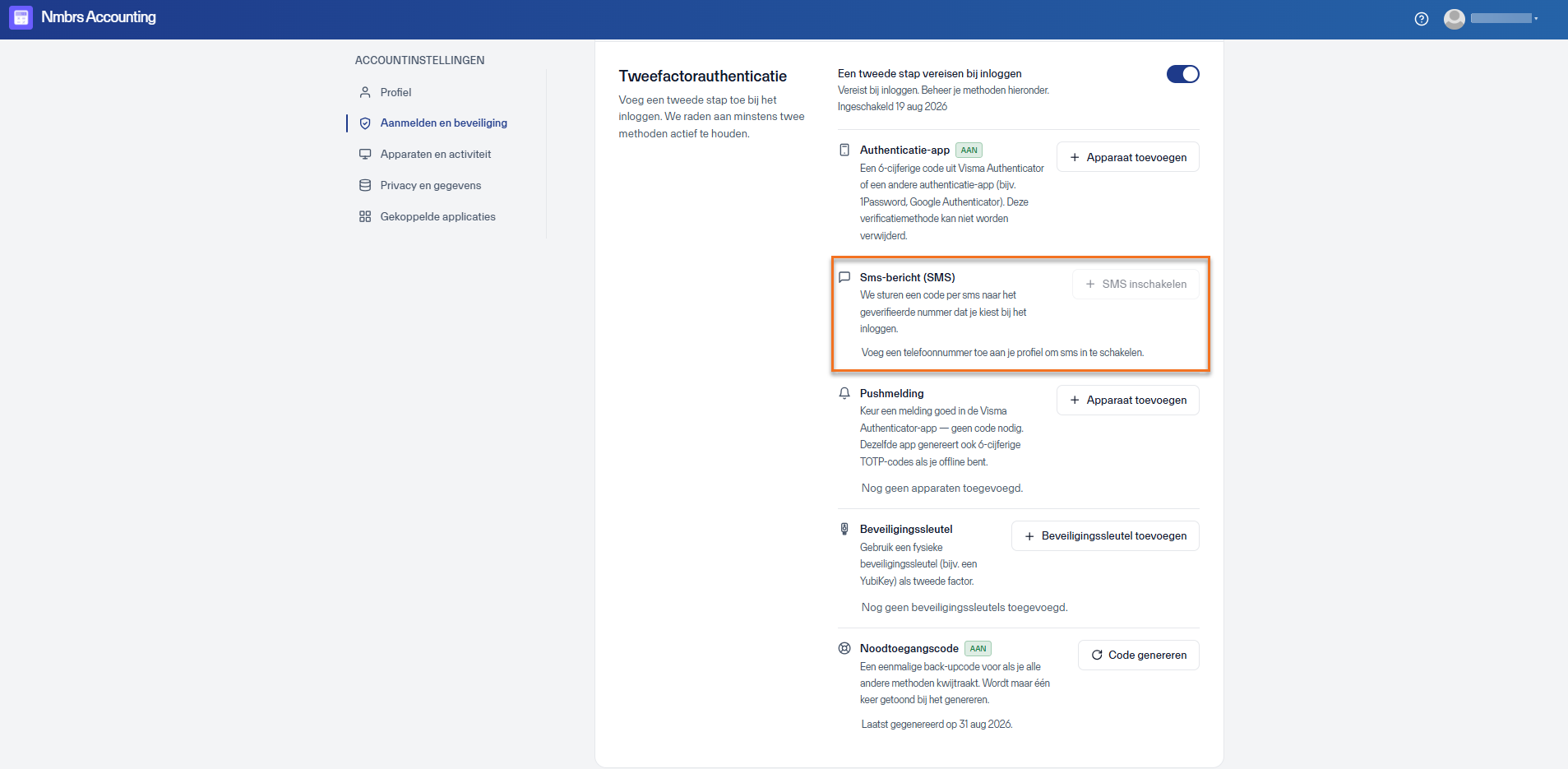
De knop SMS inschakelen is niet actief zolang er in de sectie Profiel onder Telefoonnummers geen geverifieerd telefoonnummer is toegevoegd.
Geverifieerd telefoonnummer toevoegen - klik je op de sectie Profiel
- klik je op de knop Telefoonnummer toevoegen
- doorloop je opnieuw de authenticatie
- vink je de optie Schakel ook sms-tweestapsverificatie in
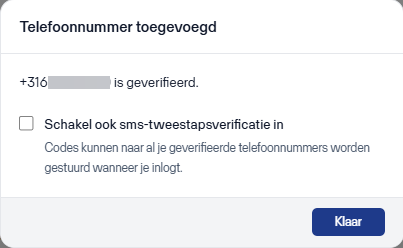
- klik je vervolgens op de knop Klaar.
- klik je vervolgens in de sectie Aanmelden en beveiliging op de knop SMS inschakelen
- doorloop je opnieuw de authenticatie.
Was dit artikel nuttig?
Dat is fantastisch!
Hartelijk dank voor uw beoordeling
Sorry dat we u niet konden helpen
Hartelijk dank voor uw beoordeling
Feedback verzonden
We stellen uw moeite op prijs en zullen proberen het artikel te verbeteren