In Nmbrs Accounting is het mogelijk om handmatig een verkoopfactuur aan te maken en deze vervolgens per post, e-mail of via Peppol te verzenden naar je klant. Daarna kan de factuur, indien nodig, correct worden afgehandeld.
Om een nieuwe verkoopfactuur aan te maken, moeten de volgende stappen worden doorlopen:
- voer de factuurgegevens in (o,a, klant, betalingstermijn en -methode)
- voeg één of meer factuurregels (verkoopartikelen) toe
- wijzig, indien nodig, de betalingsgegevens (QR-code en factuurtekst over betaling)
- voeg, indien nodig, aanvullende gegevens toe (project, ordernummer, notities en bijlage)
- bewaar de factuur als een conceptfactuur.
Toegang tot nieuwe verkoopfactuur
Je kunt vanuit drie plaatsen in Nmbrs Accounting een verkoopfactuur aanmaken:
- Klik op het icoon Verkoop in de navigatiebalk
- klik vervolgens indien nodig op Dashboard
- selecteer de menuoptie Factuur in het dropdownmenu van de knop Aanmaken...
OF - Klik op het icoon Verkoop in de navigatiebalk
- klik op Facturen
- klik vervolgens in het nu geopende scherm op de knop Nieuwe factuur.
OF - Klik op het icoon Relaties in de navigatiebalk
- open vervolgens in het nu geopende scherm de desbetreffende relatiekaart
- klik vervolgens in het nu geopende scherm op de knop Verkoopfactuur.
Aanvullende gegevens toevoegen
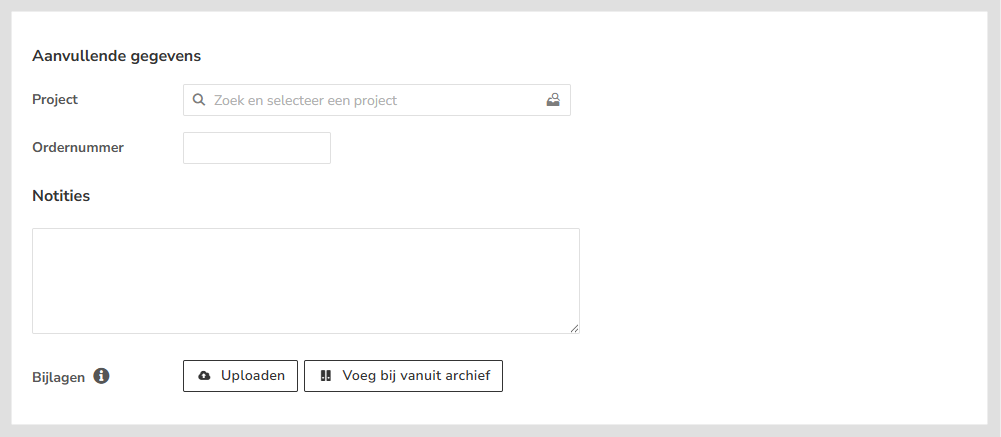
De aanvullende gegevens kunnen, indien nodig, in de hieronder beschreven velden worden toegevoegd.
Project
Het is mogelijk om een project te koppelen aan de verkoopfactuur. Dit is bedoeld voor intern gebruik en wordt dus niet vermeld op de verkoopfactuur.
Ordernummer
Het is mogelijk om een PO/ordernummer te laten vermelden op de verkoopfactuur. Als er geen ordernummer wordt ingevuld, komt het veld 'Ordernummer' niet op de verkoopfactuur te staan.
Dit nummer zal automatisch ook op de UBL-factuur worden vermeld.
LET OP!
Om de verkoopfactuur via Peppol te kunnen versturen naar een Nederlandse overheidsinstantie moet het veld 'Ordernummer' verplicht zijn ingevuld.
Notities
Indien nodig kun je hier opmerkingen toevoegen aan de factuur.
Deze notities zijn intern en zullen daarom niet worden getoond op de factuur.
Bijlage
Je kunt één of meer bijlage(n) toevoegen aan de factuur die je wilt versturen naar de klant door deze te zoeken, te selecteren en vervolgens te uploaden:
- vanaf je apparaat door te klikken op de knop Uploaden
- vanuit het archief in Nmbrs Accounting door te klikken op de knop Voeg bij vanuit archief.
De volgende soorten bestanden kunnen als bijlage worden toegevoegd:
- doc(x)
- xls(x)
- ppt(x)
- txt
- jpg
- png
- bmp
- gif.
Het totale aantal MB van de toegevoegde bijlage(n) mag niet groter zijn dan 5 MB.
De bijlage(n) vind je terug in het Archief in de ordner Verkoop (tabblad Alles).
Een toegevoegde bijlage kun je verwijderen door te klikken op het kruisje achter de bestandsnaam.
LET OP!
Een toegevoegde bijlage wordt bij het dupliceren van een factuur niet meegenomen.
Was dit artikel nuttig?
Dat is fantastisch!
Hartelijk dank voor uw beoordeling
Sorry dat we u niet konden helpen
Hartelijk dank voor uw beoordeling
Feedback verzonden
We stellen uw moeite op prijs en zullen proberen het artikel te verbeteren