Disclaimer
Alle screenshots in het artikel zijn gemaakt in de Engelse versie van Nmbrs Accounting.
Pay (gratis) en het extra feature Pay met Pay zijn beiden betalingsmogelijkheden binnen de Nmbrs Accounting app.
Met Pay met Pay kun je eenvoudig en snel inkoopfacturen direct vanuit de Nmbrs Accounting app betalen, zonder dat je afzonderlijke betaalbestanden hoeft aan te maken. Facturen kunnen individueel worden betaald.
De Pay met Pay is alleen beschikbaar wanneer een gebruiker met de rol 'Directie' de bundel Small, Medium, Large or Unlimited heeft gekozen via de Store in het domein.
LET OP!
Om gebruik te maken van Pay met Pay moeten de gegevens van de leverancier en het IBAN-nummer volledig zijn ingevuld op de openstaande factuur die je wilt betalen.
Toegang tot Pay met Pay
Om toegang te krijgen:
- klik je op Boekhouding in het Discover scherm
- klik je in het nu geopende scherm op Debiteuren en crediteuren
- klik je vervolgens in het nu geopende scherm Openstaande facturen
Openstaande factuur met Pay met Pay betalen
Doorloop vervolgens de volgende stappen om een factuur te betalen via Pay met Pay.
Stap 1. Klik op Leveranciers
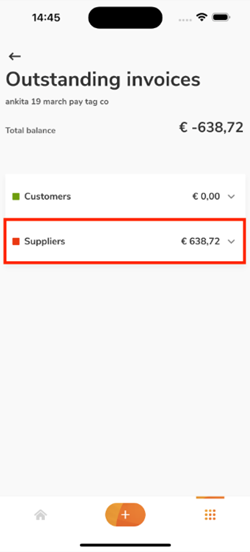
Stap 2. Klik in het nu geopende scherm op Alle documenten.

Je ziet nu een lijst met de openstaande facturen van alle leveranciers.
Onder een achterstallige factuur wordt het rode label 'Achterstallig' getoond.

Stap 3. Klik op de openstaande factuur die je wilt gaan betalen.
Het volgende scherm wordt geopend:

Stap 4. Om de factuur in zijn geheel te bekijken, klik je op het oog icoontje.
De gehele factuur wordt nu in het scherm getoond.

Stap 5. Om de openstaande factuur te gaan betalen klik je op de knop Betaal met Pay.

De volgende melding verschijnt in het scherm:

Stap 6. Klik op Continue.

Stap 7. Voer vervolgens de verificatiecode in en klik vervolgens op de knop Volgende.

Stap 8. Lees de tekst over fraude preventie en klik vervolgens op de knop I understand.

Stap 9. Controleer de gegevens van de transactie en klik vervolgens op de knop Confirm.

Stap 10. Voer tenslotte je toegangscode in.
Er verschijnt nu een melding in het scherm dat de betaling van de factuur succesvol is uitgevoerd.

Om terug te gaan naar de lijst met de openstaande facturen klik je op de knop Terug naar facturen.
Was dit artikel nuttig?
Dat is fantastisch!
Hartelijk dank voor uw beoordeling
Sorry dat we u niet konden helpen
Hartelijk dank voor uw beoordeling
Feedback verzonden
We stellen uw moeite op prijs en zullen proberen het artikel te verbeteren