De betaallijst (feature Bulkbetalingen) is geïntegreerd in de Bank functionaliteit.
Wil je een concept SEPA betaalbestand verwijderen of lukt het om de een of andere reden niet om een definitief SEPA betaalbestand te laten verwerken door de bank dan kun je vanuit de betaalhistorie in de betaallijst een SEPA betaalbestand verwijderen.
De betaallijst (feature Bulkbetalingen) is alleen beschikbaar wanneer een gebruiker met de rol 'Directie' de bundel Small, Medium, Large of Unlimited heeft gekozen via de Store in het domein.
Wat gebeurt er na verwijdering?
Zodra je een SEPA-betaalbestand verwijdert, gebeurt het volgende:
Status hersteld: de documenten (facturen) die in het SEPA betaalbestand stonden, worden direct weer vrijgegeven.
Werklijst: de posten verschijnen opnieuw in de werklijst 'Te betalen'.
Opnieuw betalen: je kunt deze documenten nu opnieuw selecteren om ze handmatig te betalen of op te nemen in een nieuw SEPA betaalbestand.
Rechten en rollen
Niet elke gebruiker heeft de bevoegdheid om betaalbestanden te verwijderen. Dit is strikt geregeld op basis van gebruikersrollen
Wie mag verwijderen?
De volgende rollen kunnen zowel concepten als definitieve SEPA betaalbestanden verwijderen:
- Directie
- Financiële administratie
- Externe accountant
Een gebruiker met de rol 'Backoffice' heeft geen rechten om SEPA betaalbestanden te verwijderen.
Betaallijstbeveiliging ingesteld
Is deze beveiliging ingesteld? Dan is het recht om concept en definitieve SEPA betaalbestanden te verwijderen gekoppeld aan de specifieke procuratierechten van de gebruiker (meestal de rol 'Directie').
Toegang tot Betaalbestanden
Om toegang te krijgen:
- klik je op het icoon Bank in de navigatiebalk
- klik je op Betaallijst
- selecteer je vervolgens in het nu geopende scherm de werklijst Betaalhistorie.
SEPA betaalbestanden verwijderen

In dit scherm zie je de gegevens van alle aangemaakte concept en definitieve SEPA betaalbestanden.
Om een concept of definitief SEPA betaalbestand te verwijderen:
- beweeg je met je muis boven de regel van het desbetreffende SEPA betaalbestand
- klik je op de knop met de drie puntjes
- selecteer je de menuoptie Verwijderen in het dropdownmenu.

De volgende melding verschijnt in het scherm: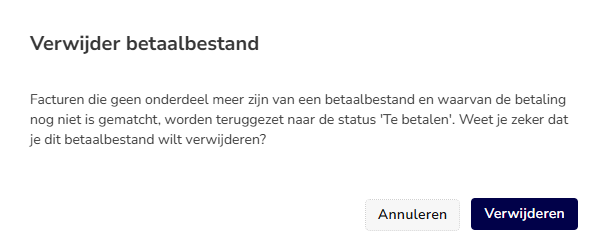
- klik je vervolgens op de knop Verwijderen om het SEPA betaalbestand daadwerkelijk te verwijderen.
Na het daadwerkelijk verwijderen van het SEPA betaalbestand worden de documenten weer in de werklijst 'Te betalen' gezet.
Geopend SEPA betaalbestand verwijderen
Afhankelijk van de status van het geopende betaalbestand (Concept of Definitief), vind je de verwijderoptie op een andere plek in het scherm:
- Concept SEPA-betaalbestand
Klik op de knop Meer acties en selecteer vervolgens de menuoptie Verwijderen.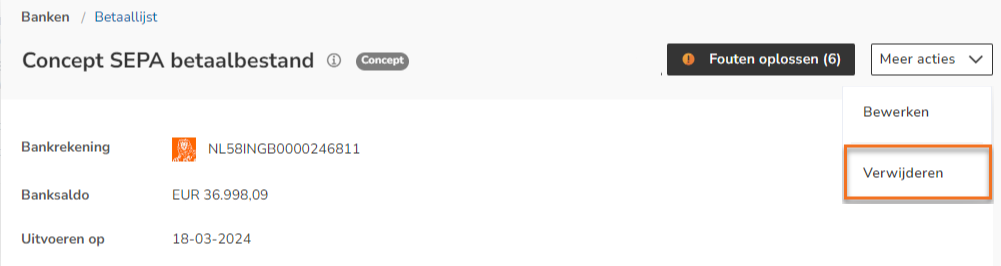
- Definitief SEPA betaalbestand
Klik op de knop Verwijderen.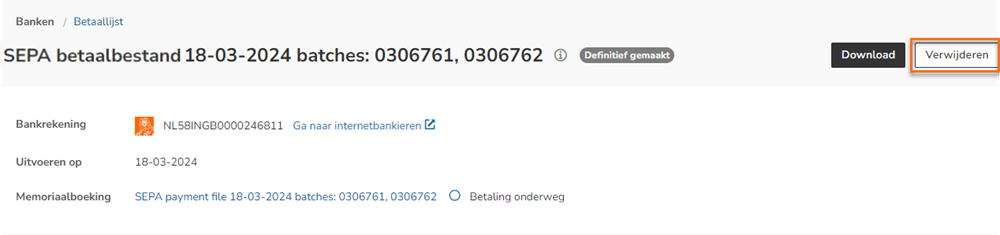
Was dit artikel nuttig?
Dat is fantastisch!
Hartelijk dank voor uw beoordeling
Sorry dat we u niet konden helpen
Hartelijk dank voor uw beoordeling
Feedback verzonden
We stellen uw moeite op prijs en zullen proberen het artikel te verbeteren