In Nmbrs Accounting kun je een overzicht bekijken van alle inkoopfacturen waarvan de betaling nog onderweg is. Dit zijn facturen die zijn betaald met een pinpas, creditcard of via automatische incasso. Ook facturen die zijn opgenomen in een concept of definitief SEPA betaalbestand zijn in dit overzicht aanwezig.
Al deze facturen moeten nog worden gematcht met een betaling in Nmbrs Accounting.
LET OP!
Zodra een factuur wordt gematcht met de bijbehorende betaling verdwijnt de factuur uit de werklijst 'Betaling onderweg' en komt deze in het overzicht 'Alle inkoopfacturen' terecht.
Rechten en rollen
Backoffice (in domein), Inkoop, Directie, Financiële administratie of Externe accountant
Een gebruiker met deze rol kan dit overzicht bekijken.
Directie
Een gebruiker met deze rol kan een factuur in de wacht zetten of markeren als onbetaald (weer vrijgeven voor betaling).
Toegang tot Inkoopfacturen met betaling onderweg
Om toegang te krijgen:
- beweeg je met je muis boven het icoon Inkoop in de navigatiebalk
- klik je vervolgens op Betaling onderweg.
Overzicht Betaling onderweg
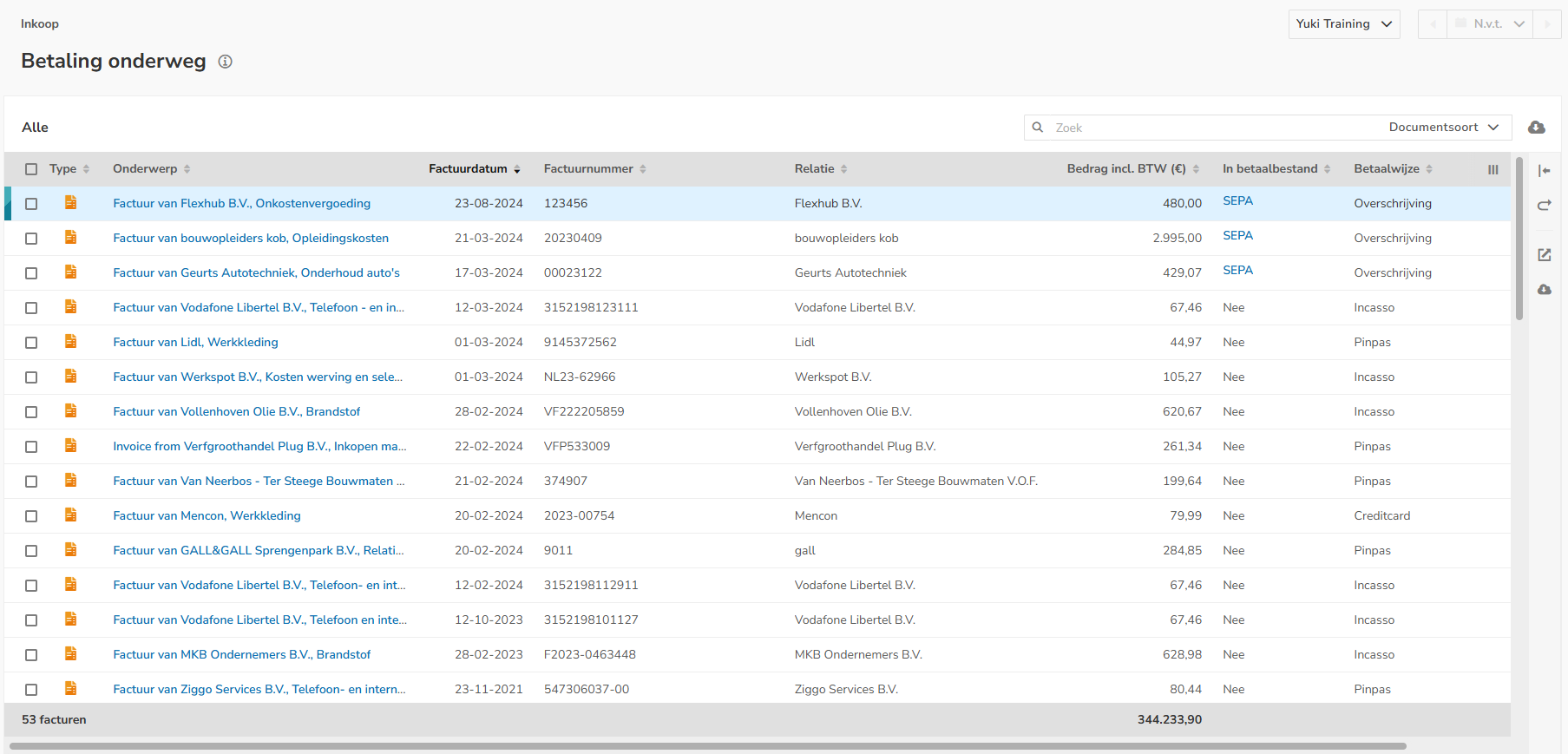
Filters
Je kunt de getoonde gegevens in dit scherm filteren op:
- Documentsoort: alleen de inkoopfacturen of alle inkoop creditfacturen.
Documentviewer met aanpasbare grootte
Klik op de regel van de desbetreffende factuur en vervolgens op de knop Tonen /Verbergen (icoontje met pijltje naar rechts / links) om het documentvoorbeeld in het scherm te laten tonen of te verbergen.
Om het getoonde documentvoorbeeld te vergroten, beweeg je met je muis boven de twee pijltjes links van het documentvoorbeeld en sleep je het naar de gewenste grootte.
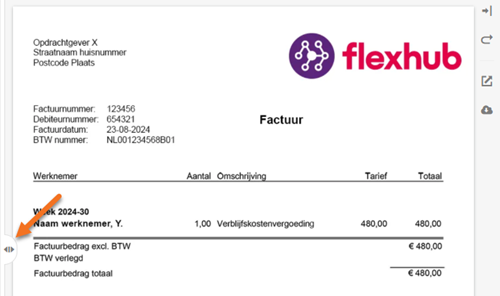
Daarnaast kun je in de documentviewer:
- het documentvoorbeeld terugzetten naar de standaardgrootte (icoon pijltje met bocht)
- het document in de browser openen (icoon vierkant met pijltje naar rechtsboven)
- het document downloaden (icoon wolkje met pijltje naar beneden).
BESCHIKBARE GEBRUIKERSACTIES
Vanuit dit overzicht kan een gebruiker:
- het document bekijken
- het SEPA betaalbestand bekijken
- de relatie bekijken
- het project bekijken
(alleen beschikbaar wanneer een gebruiker met de rol 'Directie' de bundel Medium, Large of Unlimited heeft gekozen via de Store in het domein én de inkoopfactuur is gekoppeld aan een project) - één of meer facturen vrijgeven voor betaling
- één of meer facturen in de wacht zetten
- een taak voor een factuur aanmaken.
Download als CSV (Excel)
Om alle in het scherm getoonde gegevens (in de kolommen) te downloaden en bijv. te exporteren naar Excel en vervolgens, indien gewenst, af te drukken klik je rechtsboven in het scherm op de knop Download als CSV (icoon Wolkje met pijltje naar beneden).
De naam van het gedownloade CSV-bestand is [naam administratie] - Betaling onderweg per [Datum van vandaag][tijdstip).csv.
Document bekijken
Om een document te bekijken:
- klik je op het onderwerp van het document
OF - beweeg je met je muis boven de regel van de desbetreffende factuur
- klik je op de knop met de drie puntjes
- selecteer je vervolgens de menuoptie Bekijk document in het dropdownmenu
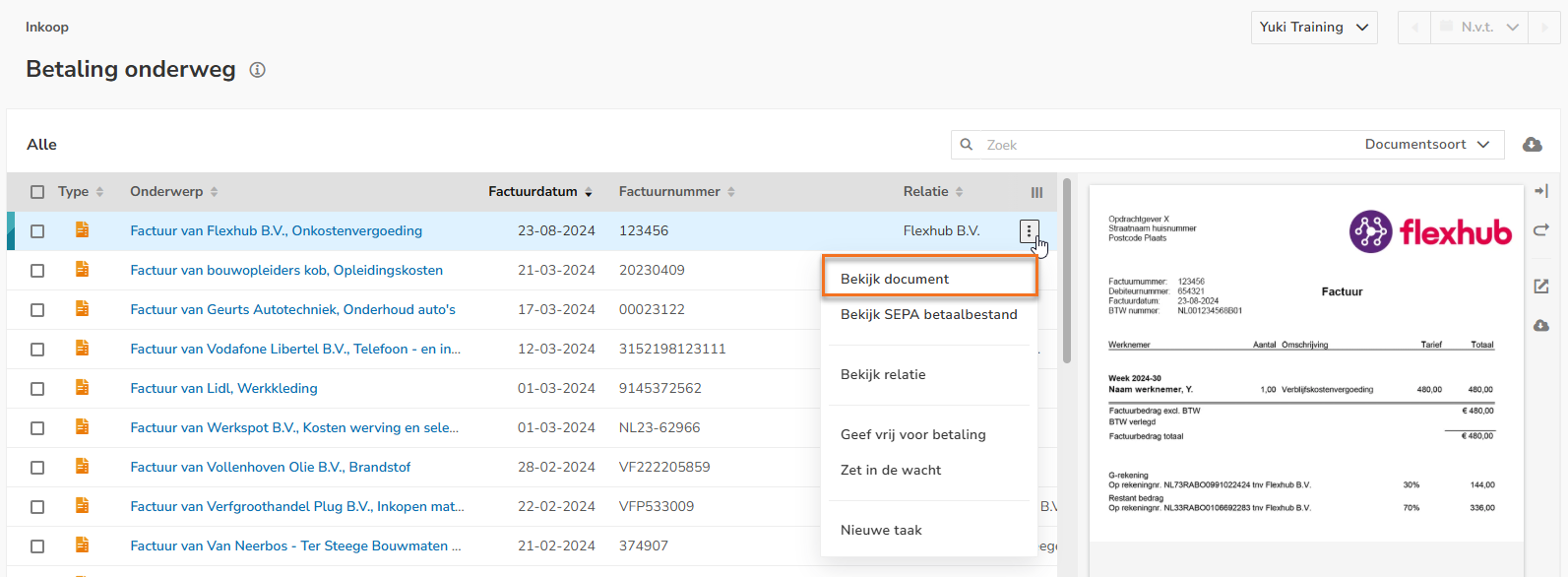
In het nu geopende scherm kan de factuur, indien nodig, worden aangepast of kunnen er bewerkingen op de factuur worden uitgevoerd.
SEPA betaalbestand bekijken
Om het SEPA betaalbestand te bekijken waarin een factuur is opgenomen:
- beweeg je met je muis boven de regel van de desbetreffende factuur
- klik je op de knop met de drie puntjes
- selecteer je de menuoptie Bekijk SEPA betaalbestand in het dropdownmenu
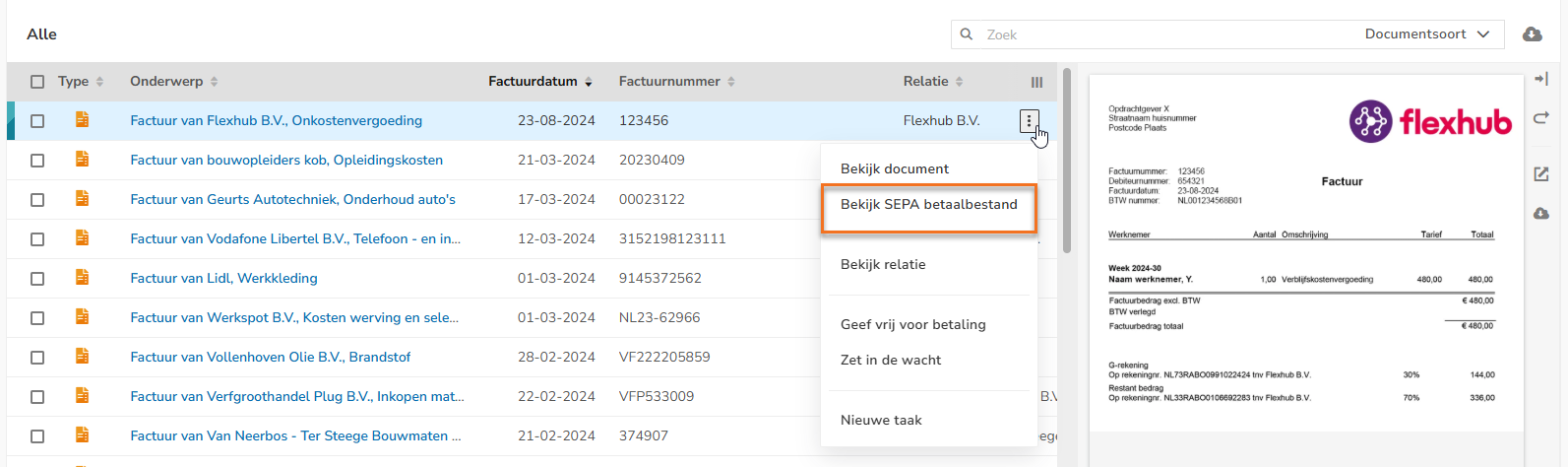
Wanneer het nu geopende SEPA betaalbestand nog in Concept staat, kun je eventueel wijzigingen aanbrengen.
Alleen een gebruiker met de rol 'Financiële administratie', 'Externe accountant') of 'Directie' kan een concept SEPA betaalbestanden definitief maken en versturen naar de bank.
Relatie bekijken
Om de relatie van een factuur te bekijken:
- beweeg je met je muis boven de regel van de desbetreffende factuur
- klik je op de knop met de drie puntjes
- selecteer je vervolgens de menuoptie Bekijk relatie in het dropdownmenu
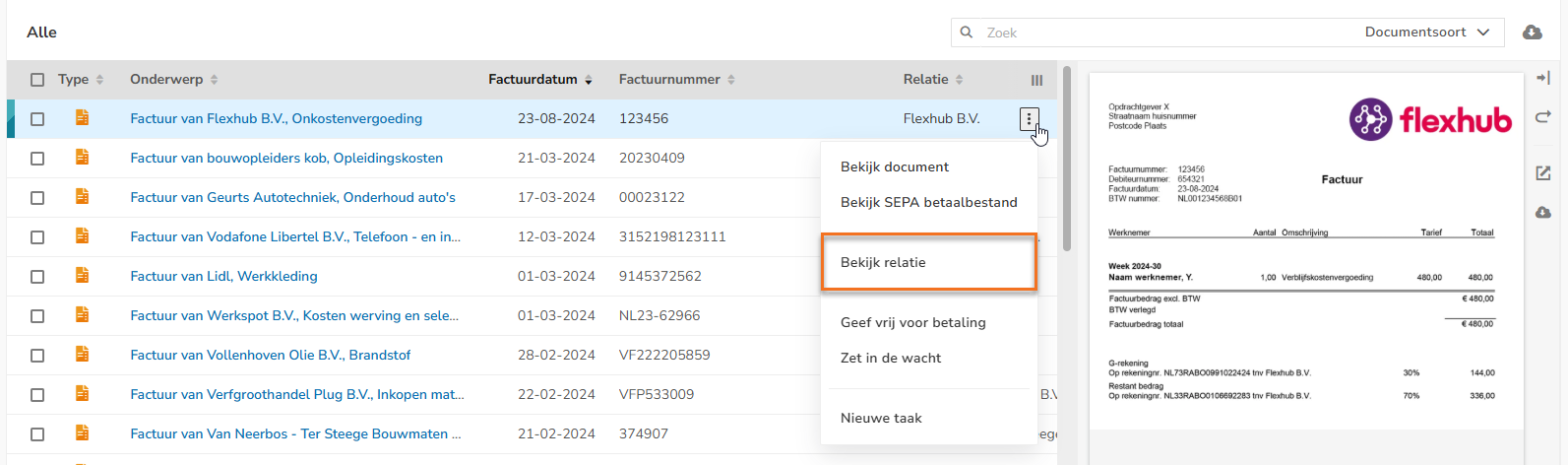
De relatiekaart van de desbetreffende relatie wordt nu geopend.
Project bekijken
Om het project te bekijken waaraan de factuur is gekoppeld:
- klik je op de knop met de drie puntjes
- selecteer je vervolgens de menuoptie Bekijk project in het dropdownmenu
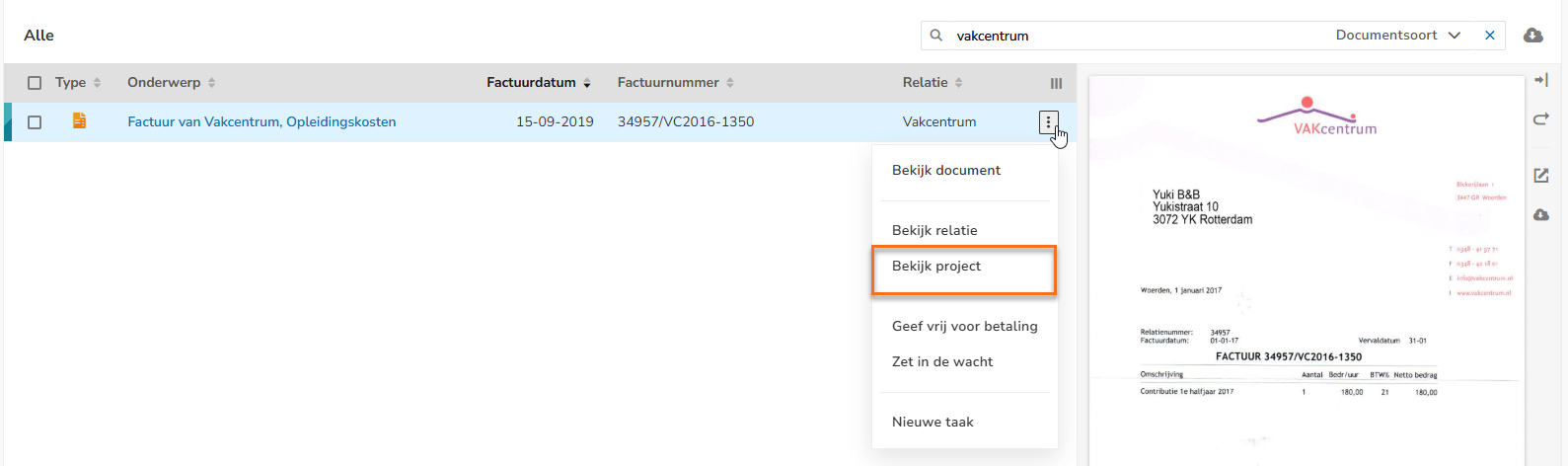
In het nu geopende scherm worden de gegevens van het desbetreffende project getoond.
Facturen vrijgeven voor betaling
Wanneer er iets misgaat met de betaling van de facturen kunnen deze weer worden vrijgegeven voor betaling waardoor ze nogmaals betaald kunnen worden.
Om facturen vrij te geven voor betaling:
- selecteer je de desbetreffende facturen
- klik je vervolgens bovenin het scherm op Geef vrij voor betaling
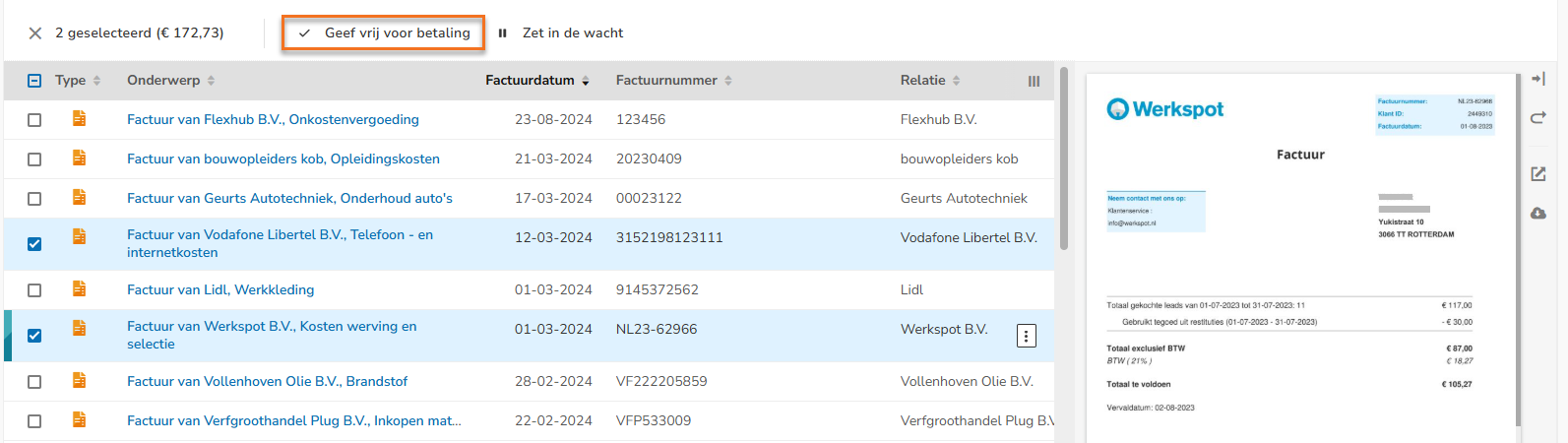
De volgende melding verschijnt in je scherm:
De facturen verdwijnen uit de werklijst ‘Betaling onderweg’ en komen in de betaallijst in het overzicht ‘Te betalen' terecht.
Vanuit de betaallijst kun je de te betalen facturen opnemen in een SEPA betaalbestand om ze in één keer te betalen.
Voor een uitgebreide beschrijving van het betalen via een SEPA betaalbestand zie artikel Betaallijst documenten betalen via SEPA betaalbestand.
Eén factuur vrijgeven voor betaling
Om één factuur vrij te geven voor betaling:
- beweeg je met je muis boven de regel van de desbetreffende factuur
- klik je op de knop met de drie puntjes
- selecteer je vervolgens de menuoptie Geef vrij voor betaling in het dropdownmenu
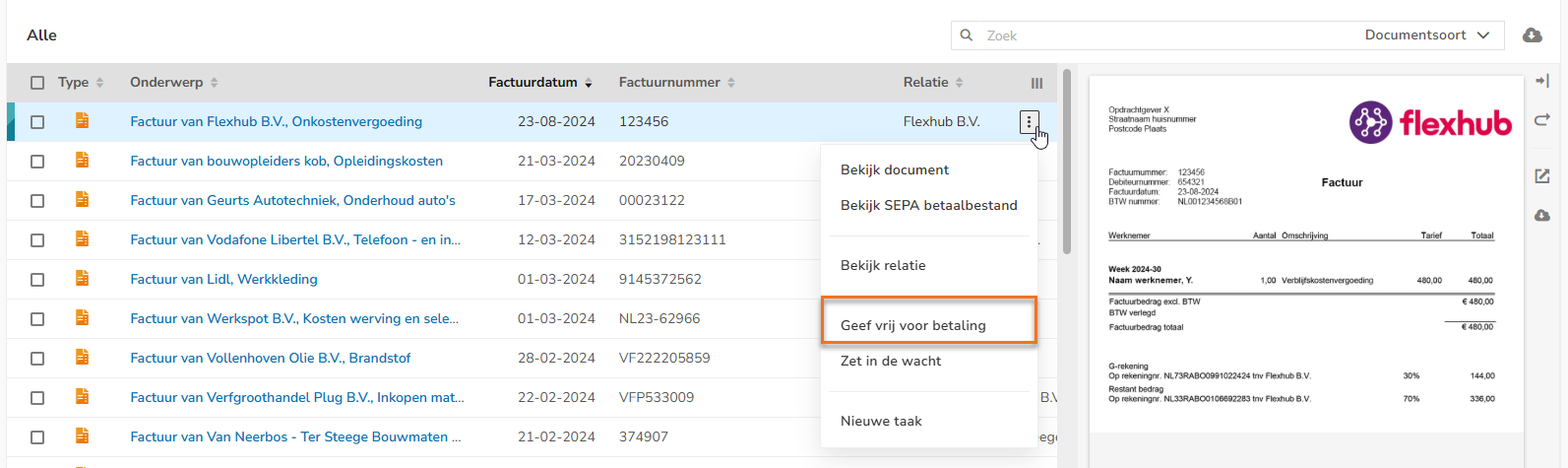
Facturen in de wacht zetten
Om facturen in de wacht te zetten:
- selecteer je de facturen die in de wacht moeten worden gezet
- klik je vervolgens bovenin het scherm op Zet in de wacht
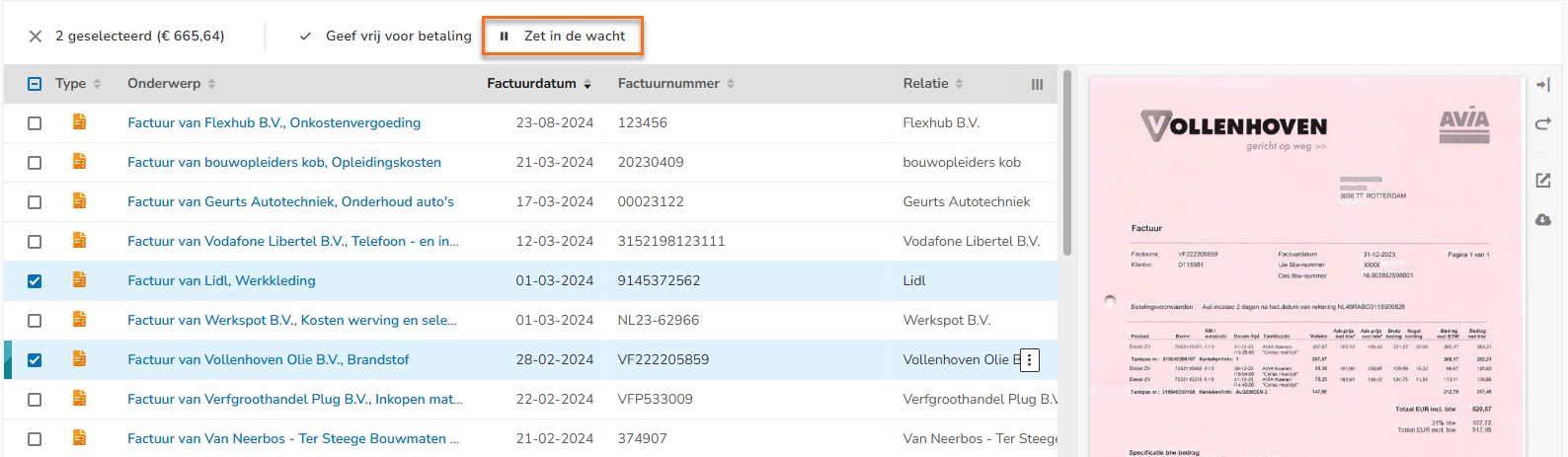
De volgende melding verschijnt in je scherm:
De facturen verdwijnen uit de werklijst ‘Betaling onderweg’ en komen in de werklijst ‘Goedkeuring vereist’ terecht.
Eén factuur in de wacht zetten
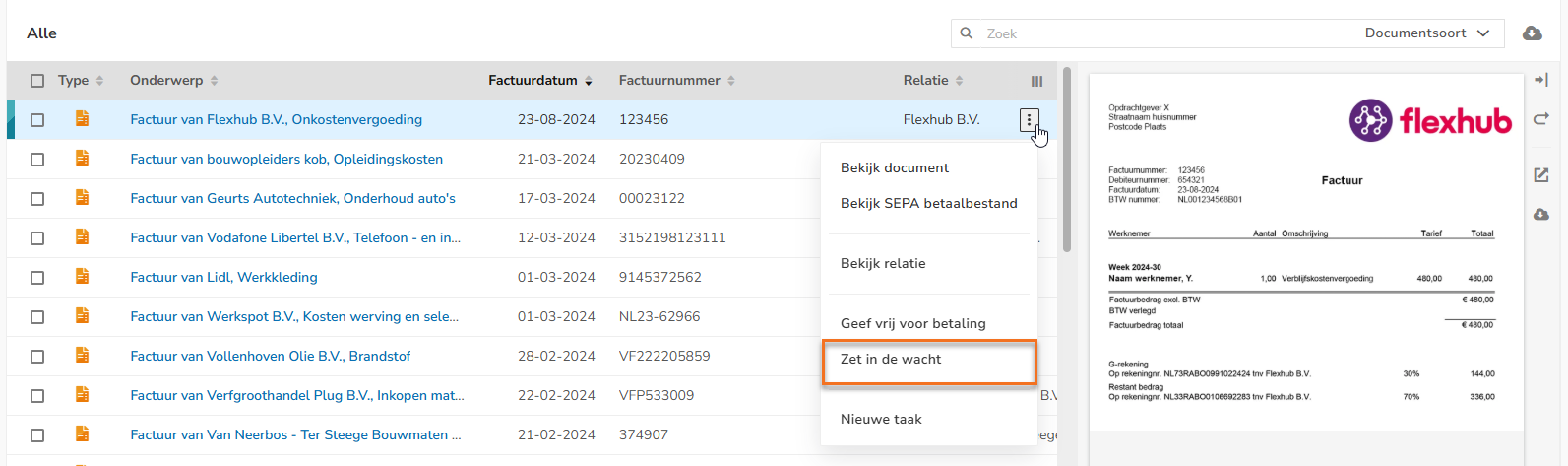
Om één factuur in de wacht te zetten:
- beweeg je met je muis boven de regel van de desbetreffende factuur
- klik je op de knop met de drie puntjes
- selecteer je vervolgens de menuoptie Zet in de wacht in het dropdownmenu
Taak voor factuur aanmaken
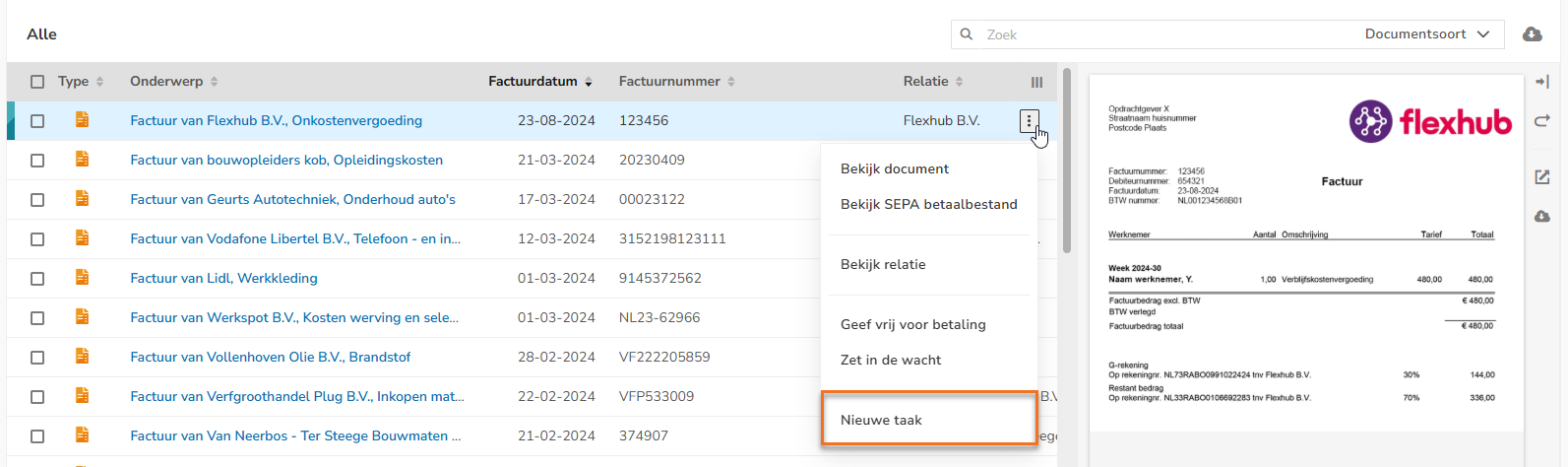
Om een taak voor een factuur aan te maken:
- beweeg je met je muis boven de regel van de desbetreffende factuur
- klik je op de knop met de drie puntjes
- selecteer je vervolgens de menuoptie Nieuwe taak in het dropdownmenu
Het volgende scherm wordt geopend:
- selecteer je de gewenste taaksoort voor de factuur
- voer je indien nodig de ontbrekende gegevens in
- klik je vervolgens op de knop Bewaren.
Was dit artikel nuttig?
Dat is fantastisch!
Hartelijk dank voor uw beoordeling
Sorry dat we u niet konden helpen
Hartelijk dank voor uw beoordeling
Feedback verzonden
We stellen uw moeite op prijs en zullen proberen het artikel te verbeteren