In het overzicht 'Openstaande transacties' kun je alle openstaande posten bekijken van debiteuren, crediteuren of RC personeel. Deze openstaande posten zijn in Nmbrs Accounting:
- Alle inkoopfacturen, declaraties of salarisstroken die verwerkt zijn met betaalwijze 'Overschrijving', 'Pinpas', 'Creditcard' of 'Incasso'
Geboekte inkoopfacturen met betaalwijze 'Overschrijving' staan ook in de betaallijst (indien het feature Bulkbetalingen (Betaallijst) is geactiveerd). - Alle verkoopfacturen die verwerkt zijn met betaalwijze 'Overschrijving' of 'Incasso'
Geboekte verkoopfacturen met betaalwijze 'Incasso' staan ook in de lijst 'Te incasseren' (indien het feature Incasso is geactiveerd). - Alle bank- of kastransacties die zijn geboekt op rekening '16000 Crediteuren' of '20000 RC personeel'.
Alle facturen die 'Contant' of privé zijn betaald of ontvangen worden direct op de desbetreffende grootboekrekeningen geboekt.
In dit overzicht kan elke gebruiker:
- het document bekijken
- de details van de boeking bekijken.
Alleen een gebruiker met de 'Backoffice' rol in het domein of de rol 'Financiële administratie' of Externe accountant' kan:
- de lijst met openstaande posten naar een gebruiker (ondernemer) sturen
- de openstaande posten van de relatie in bulk matchen (koppelen)
(zie artikel Nabewerkingsfuncties grootboekrekening met openstaande posten) - een openstaande factuur of banktransactie nabewerken
(zie artikel Nabewerkingsfuncties grootboekrekening met openstaande posten).
Toegang tot openstaande posten debiteuren, crediteuren of RC Personeel
Om toegang te krijgen:
- klik je op het icoon Boekhouding in de navigatiebalk
- klik je vervolgens op Debiteuren, Crediteuren of RC Personeel
OF - klik je op het icoon Backoffice in de navigatiebalk
- klik je vervolgens in het nu geopende scherm onder Checklist op Debiteuren, Crediteuren of RC Personeel.
Het volgende scherm (in dit voorbeeld Crediteuren) wordt geopend met de weergave zoals je die voor het laatst hebt bekeken:
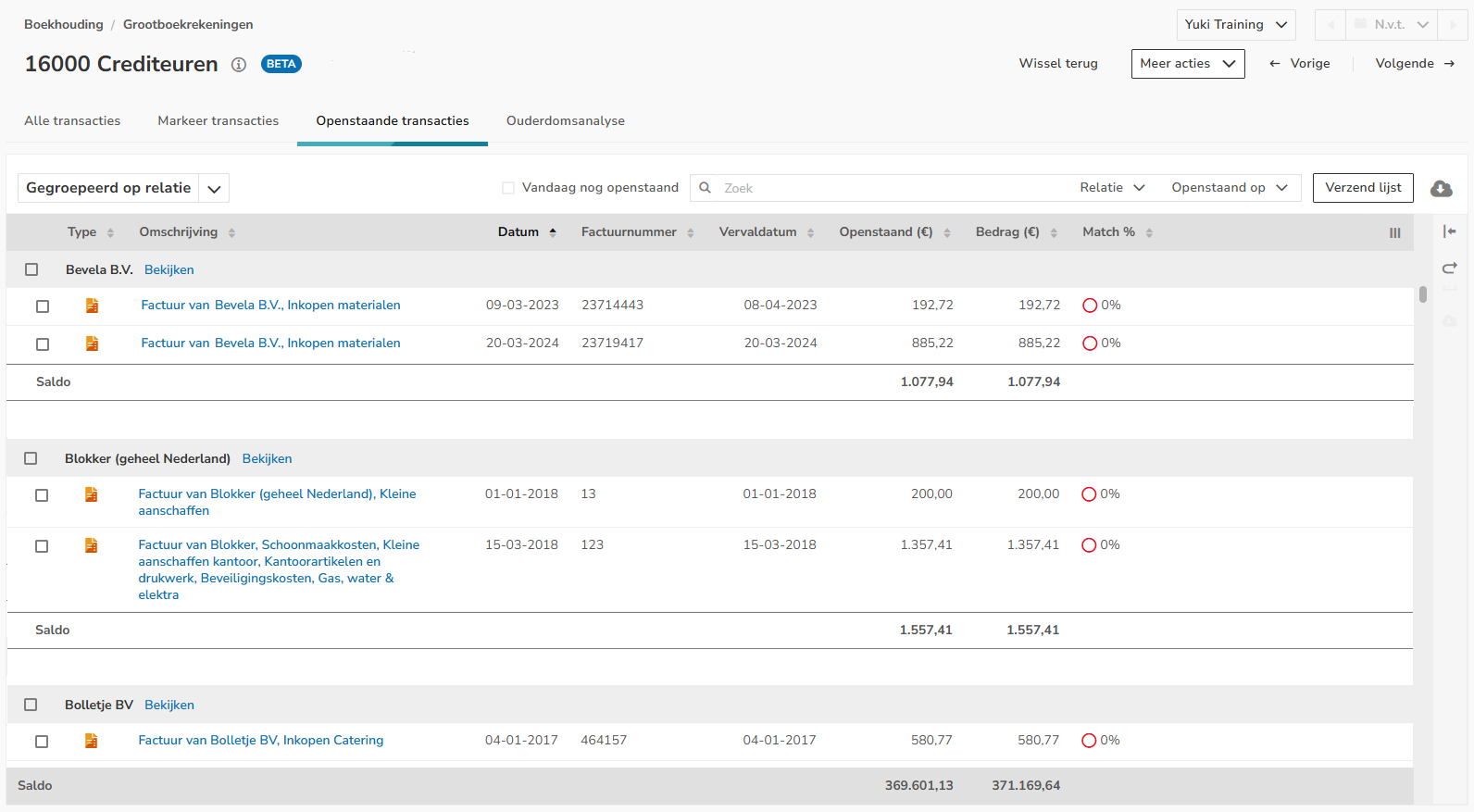
Documentviewer met aanpasbare grootte
Klik op de regel van de desbetreffende factuur en vervolgens op de knop Tonen /Verbergen (icoontje met pijltje naar rechts / links) om het documentvoorbeeld in het scherm te laten tonen of te verbergen.
Om het getoonde documentvoorbeeld te vergroten, beweeg je met je muis boven de twee pijltjes links van het documentvoorbeeld en sleep je het naar de gewenste grootte.
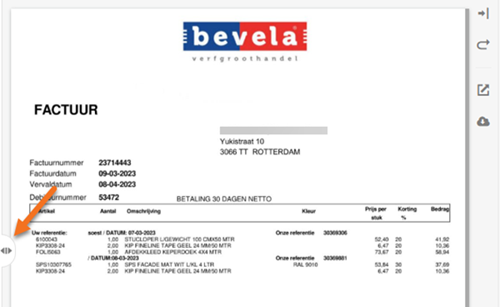
Daarnaast kun je in de documentviewer:
- het documentvoorbeeld terugzetten naar de standaardgrootte (icoon pijltje met bocht)
- het document in de browser openen (icoon vierkant met pijltje naar rechtsboven)
- het document downloaden (icoon wolkje met pijltje naar beneden).
Document bekijken
Om het document te bekijken:
- klik je op het onderwerp van het document
OF - beweeg je met je muis boven de regel van de desbetreffende factuur
- klik je op de knop met de drie puntjes
- selecteer je vervolgens de menuoptie Bekijk document in het dropdownmenu.
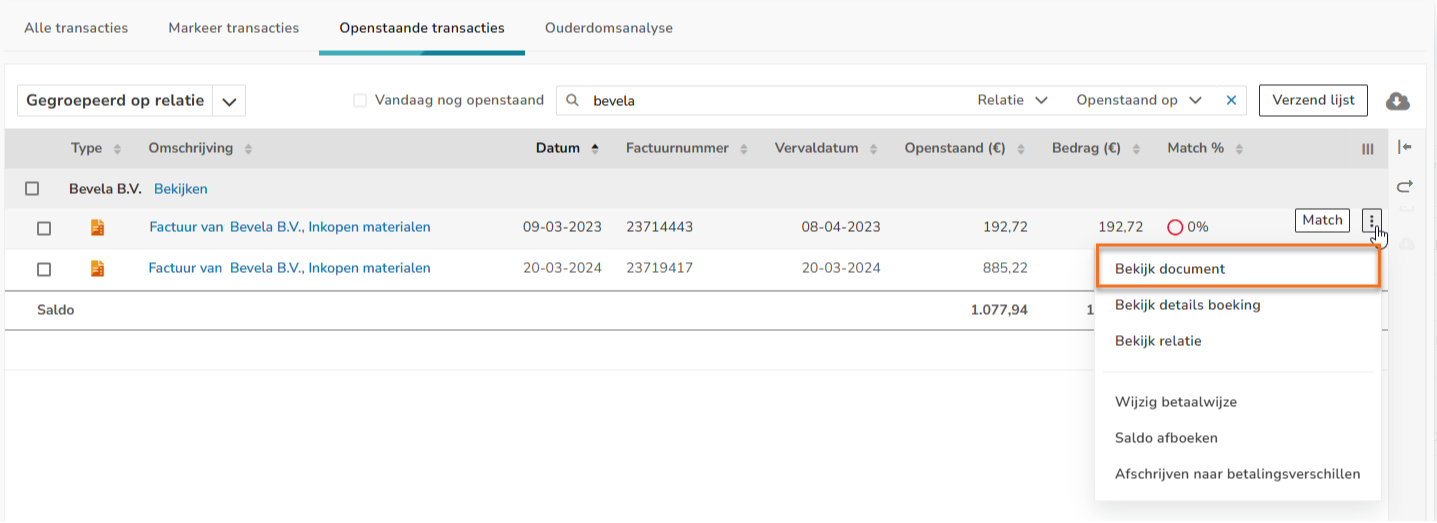
In het nu geopende scherm kan de factuur, indien nodig, worden aangepast of kunnen er bewerkingen op de factuur worden uitgevoerd
Details van boeking bekijken
Om de details van de boeking te bekijken:
- beweeg je met je muis boven de regel van de desbetreffende transactie
- klik je op de knop met de drie puntjes
- selecteer je vervolgens de menuoptie Bekijk details boeking in het dropdownmenu.
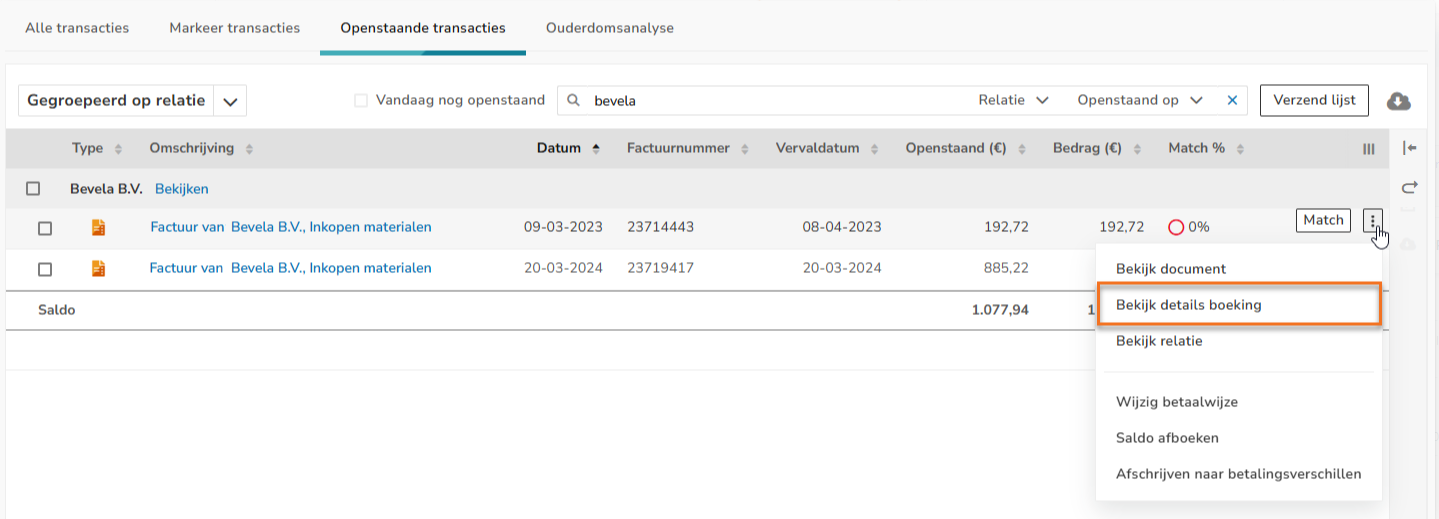
De details van de boeking worden getoond.
Lijst met openstaande posten naar gebruiker sturen
Om een lijst met openstaande posten naar de gebruiker te sturen, klik je op de knop Verzend lijst.

Het volgende scherm wordt geopend:
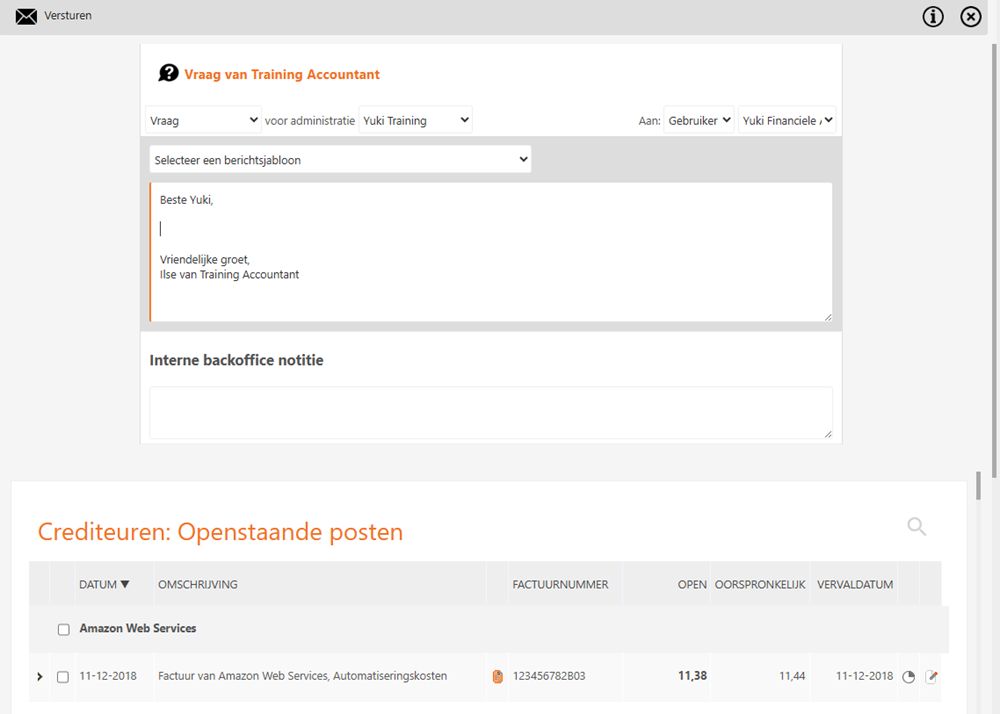
Klik op de knop Versturen om de lijst daadwerkelijk naar de gebruiker te versturen.
Was dit artikel nuttig?
Dat is fantastisch!
Hartelijk dank voor uw beoordeling
Sorry dat we u niet konden helpen
Hartelijk dank voor uw beoordeling
Feedback verzonden
We stellen uw moeite op prijs en zullen proberen het artikel te verbeteren